Dois métodos de adicionar marca d’água ao vídeo grátis!

Resumo
Este artigo descreve métodos de adicionar marca d'água no vídeo para iniciantes. Um método é adicionar uma marca d'água ao vídeo em segundo plano do YouTube, o outro é o uso de software livre para adicionar marca d'água ao vídeo.


Talhar vídeos pode talhar um parte desnecessário de vídeos para adaptar ao dispositivos com pequena tela.
Cortar vídeos pode cortar um vídeos para vários vídeos por definir manualmente a duração de vídeo de corte.
Marca d'água pode adicionar marca d'água de letra ou de imagem e pode definir a hora de início e fim.
Adicionar música de fundo pode tirar o som original do vídeo e adicionar música de fundo fácilmente.
Mesclar vídeos suporte editar em lote e pode adicionar marca d'água, legenda, filtros e entre outros ao mesmo tempo.
Cortar vídeos pode cortar um vídeos para vários vídeos.
Música de fundo pode tirar o som original do vídeo e adicionar música de fundo fácilmente.
Talhar vídeos pode talhar um parte desnecessário de vídeos.
★★★★★
● Teste grátis
● Simples de usar
● Boa variedade de filtros e efeitos
● Ótima qualidade dos arquivos gerados
● Interface bonita e organizada
Desvantagens:
● Somente para Windows
● Você deve baixar e instalar o software no seu pc antes de usá-lo
Como adicionar marca d’água ao vídeo usando Renee Video Editor? (Teste grátis)
1. Baixe e instale Renee Video Editor em seu computador.

2. Inicie o software e selecione a função de Marca d’água.

3. Clique em “Adicionar Arquivo” para carregar o vídeo e em seguida, adicionar marca d’água.

4. Clique no botão na parte superior esquerda para adicionar uma marca d’água ao vídeo.
 : Clique no ícone para adicionar uma marca d’água de texto e edite o texto.
 : Clique no ícone para adicionar uma marca d’água para o formato de imagem / vídeo.
 : Selecione a marca d’água e clique no ícone para remover a marca d’água.

 no canto superior esquerdo para adicionar a marca d’água novamente.
5. Você também pode ajustar a marca d’água.

- Início: Define a posição de início do video onde a marca d’água será adicionada.
- Duração: Defina a hora da exibição da marca d’água
- Transparência: Defina a transparência do texto.
- Fonte: Clique no botão para definir o estilo de texto.
- Preselecção: Clique no botão para restaurar as configurações padrão.

- Intervalo de tempo de reprodução
- Selecione um video clip ⇒ Início: Define a posição de início do video onde a marca d’água será adicionada.
- Selecione um video clip ⇒ Fim: Define a posição de fim do video onde a marca d’água será adicionada.
- Tamanho da marca d’água: Defina o tamanho da marca d’água de vídeo.
- Manter a relação de aspecto: Se esta opção estiver marcada, a relação de aspecto será mantida quando o tamanho for alterado.

- Início: Define a posição de início do video onde a marca d’água será adicionada.
- Duração: Defina a hora da exibição da marca d’água
- Transparência: Defina a transparência de imagem.
- Tamanho da marca d’água: Defina o tamanho da marca d’água de vídeo.
- Manter a relação de aspecto: Se esta opção estiver marcada, a relação de aspecto será mantida quando o tamanho for alterado.
- Preselecção: Clique no botão para restaurar as configurações padrão.
6. Defina o formato do vídeo, a localização salva e outros parâmetros.
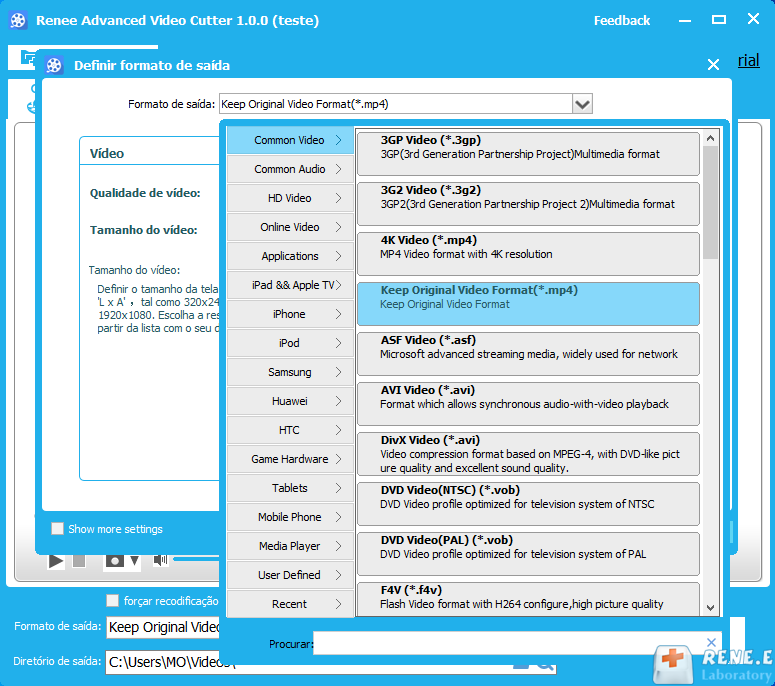
7. Clique no botão Converter para exportar vídeo.

Fácil de usar O tamanho da janela de gravação pode ser personalizado e a gravação pode ser concluída com um clique.
Programação de Gravação Automática A hora de início da gravação pode ser definida e a gravação automática não tem medo de perder conteúdo interessante.
Efeitos de gravação Mudança de taxa de gravação, marcas d'água personalizáveis, efeitos de mouse, capturas de tela durante a gravação, etc.
Dispositivo de gravação simultânea Pode gravar a tela do computador Windows e a webcam ao mesmo tempo.
Software multifuncional Além da gravação de tela, você também pode editar vídeos e converter formatos.
Fácil de usar O tamanho da janela de gravação pode ser personalizado e a gravação pode ser concluída com um clique.
Programação de Gravação Automática A hora de início da gravação pode ser definida e a gravação automática não tem medo de perder conteúdo interessante.
Efeitos de gravação Mudança de taxa de gravação, marcas d'água personalizáveis, efeitos de mouse, capturas de tela durante a gravação, etc.

2. Clique no ícone Conta > “Ferramentas do produtor”, abra a ferramenta Maker.
3. No menu à esquerda, selecione “Canal” > “Marca”.
4. Clique em “Adicionar marca d’água”.
5. Em seguida, siga as instruções para adicionar uma marca d’água para a tela de vídeo exibida.
Link relacionado :
Como adicionar marca d’água ao vídeo grátis!

11-11-2026
Sónia : Adicionar marca d'água ao vídeo com Renee Video Editor com 3 etapas simples. Apoie a função de adição...
Converter WMV para MP4 no Windows: Guia Rápido e Fácil

11-11-2026
Ana : Aprenda a converter WMV para MP4 de forma fácil e eficiente, garantindo uma qualidade de vídeo ideal e...
Crie GIFs Fácilmente em Qualquer Dispositivo com Aplicativo Criador de GIFs!

11-11-2026
Pedro : Descubra os melhores aplicativos para criar GIFs em dispositivos iPhone, Android, Windows ou Mac. Crie animações incríveis com...



Comentários dos usuários
Deixe um comentário