Como baixar vídeos em HD do YouTube em MP4?

Resumo
Como um dos sites de compartilhamento de vídeo mais populares do mundo, os visitantes de YouTube podem reproduzir os vídeos favoritos da maneira que quiserem, mas não podem enviá-los diretamente para o site. Então, mostraremos como baixar vídeos do YouTube em MP4.

Como baixar vídeos em HD do YouTube em MP4?
Método 1: Renee Video Editor Pro

Fácil de usar O tamanho da janela de gravação pode ser personalizado e a gravação pode ser concluída com um clique.
Programação de Gravação Automática A hora de início da gravação pode ser definida e a gravação automática não tem medo de perder conteúdo interessante.
Efeitos de gravação Mudança de taxa de gravação, marcas d'água personalizáveis, efeitos de mouse, capturas de tela durante a gravação, etc.
Dispositivo de gravação simultânea Pode gravar a tela do computador Windows e a webcam ao mesmo tempo.
Software multifuncional Além da gravação de tela, você também pode editar vídeos e converter formatos.
Fácil de usar O tamanho da janela de gravação pode ser personalizado e a gravação pode ser concluída com um clique.
Programação de Gravação Automática A hora de início da gravação pode ser definida e a gravação automática não tem medo de perder conteúdo interessante.
Efeitos de gravação Mudança de taxa de gravação, marcas d'água personalizáveis, efeitos de mouse, capturas de tela durante a gravação, etc.
① Abra Renee Video Editor Pro, depois, escolha “Screen Recorder”.

② Abra o vídeo no YouTube e clique em “Definições” para escolher o formato MP4. Clique em “Destino”, “Áudio” e “Saída” de acordo com sua necessidade.

③ Escolha “Som do computador” na caixa Áudio, e clique em “Gravar”.

④ Se você quiser parar da gravação, poderia clique no botão “Retângulo quadrado”.

Método 2: 4K Video Downloader
Aqui estão os passos específicos:
① Baixe e instale o 4K Video Downloader no seu computador.
O URL: www.4kdownload.com/pt-br/products/product-videodownloader
② Abra o vídeo do YouTube para fazer o download no navegador e copie o link.
③ Abra o 4K Video Downloader. Copie o endereço de destino e clique em “Colar link”.
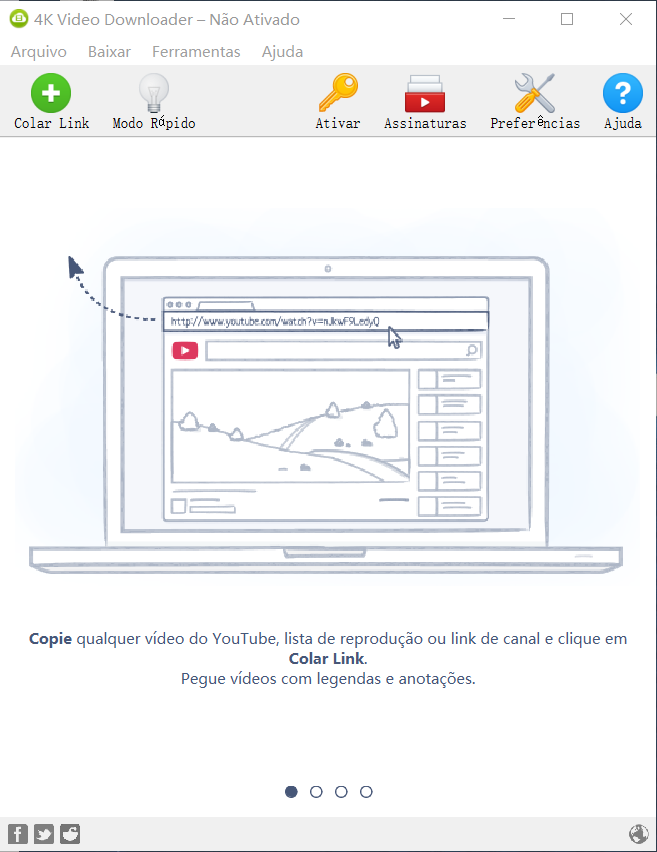
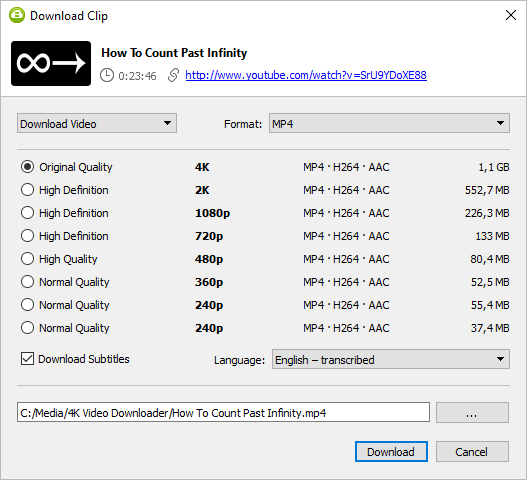
④ Quando a análise estiver concluída, selecione o formato de áudio da saída e clique em “Baixar”.
Método 3: Extensão OFFMP4
Os passos são os seguintes:
① Primeiramente, abra o navegador Firefox, abra a barra de menus e selecione “Extensões”.

② Selecione o primeiro resultado da pesquisa “OFFMP4-Best Video Download Helper” e clique-o para entrar. Clique em “Adicionar ao Firefox”.

③ Em seguida, abra o YouTube, encontre o vídeo que deseja baixar, abra a página de reprodução e haverá um ícone vermelho OFFMP4 na barra de ferramentas no canto superior direito. Clique em “Show Links”.

④ Selecione o tipo do vídeo que você quer baixar, clique em “Download” para baixar o vídeo para computador.

Método 4: Conversor Online - VidPaw
URL: https://www.vidpaw.com/blog/youtubemp4.html
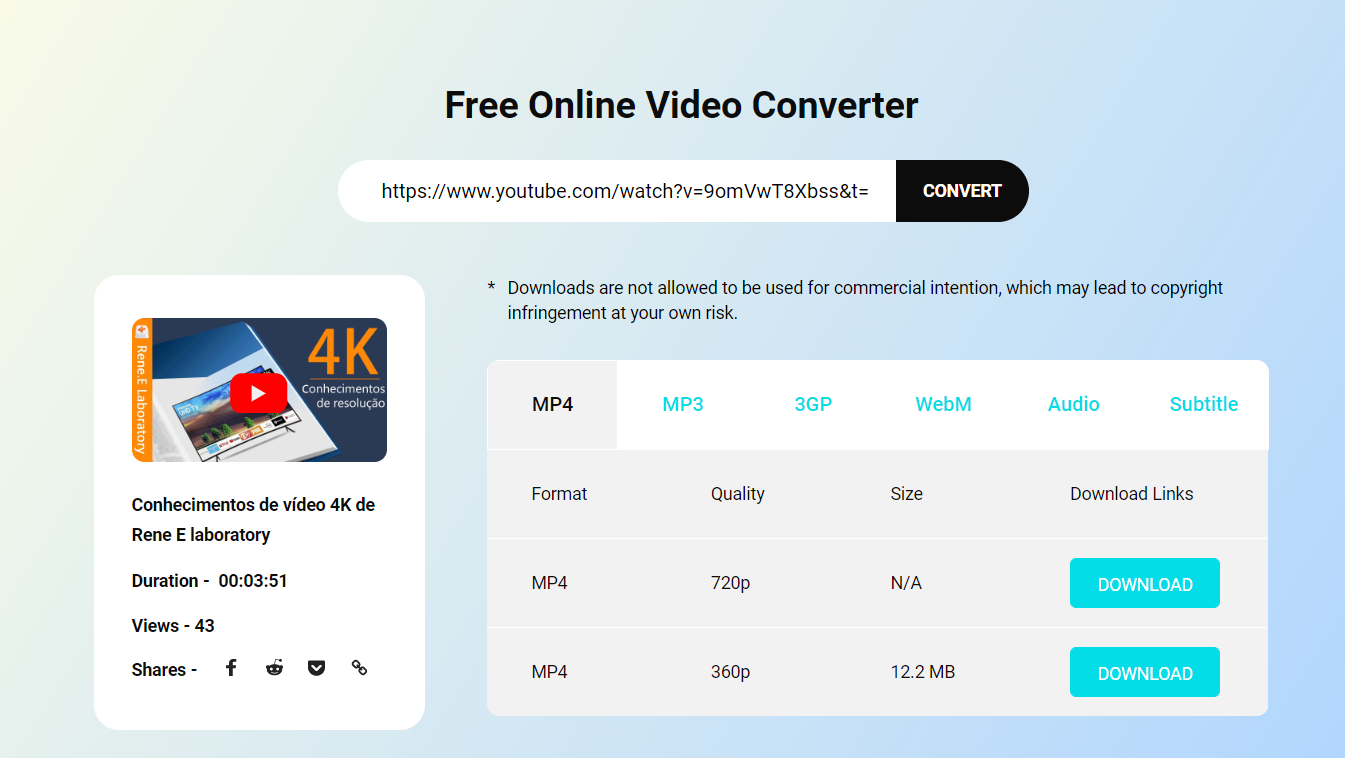
① Copie o link para o vídeo do YouTube que deseja baixar, cole-o na caixa de texto na página da web e pressione Enter.
② Depois do link de download ser gerado, clique na versão do vídeo que você deseja salvar e aguarde o download ser concluído com êxito.
Se o formato do vídeo baixado não estiver no formato MP4, o formato deverá ser convertido. Você pode usar o software de edição de vídeo Renee Video Editor Pro para converter o formato de vídeo.
Como converter e editar um vídeo do YouTube?
Fácil de usar O tamanho da janela de gravação pode ser personalizado e a gravação pode ser concluída com um clique.
Programação de Gravação Automática A hora de início da gravação pode ser definida e a gravação automática não tem medo de perder conteúdo interessante.
Efeitos de gravação Mudança de taxa de gravação, marcas d'água personalizáveis, efeitos de mouse, capturas de tela durante a gravação, etc.
Dispositivo de gravação simultânea Pode gravar a tela do computador Windows e a webcam ao mesmo tempo.
Software multifuncional Além da gravação de tela, você também pode editar vídeos e converter formatos.
Fácil de usar O tamanho da janela de gravação pode ser personalizado e a gravação pode ser concluída com um clique.
Programação de Gravação Automática A hora de início da gravação pode ser definida e a gravação automática não tem medo de perder conteúdo interessante.
Efeitos de gravação Mudança de taxa de gravação, marcas d'água personalizáveis, efeitos de mouse, capturas de tela durante a gravação, etc.
1. Converta o formato do vídeo no YouTube
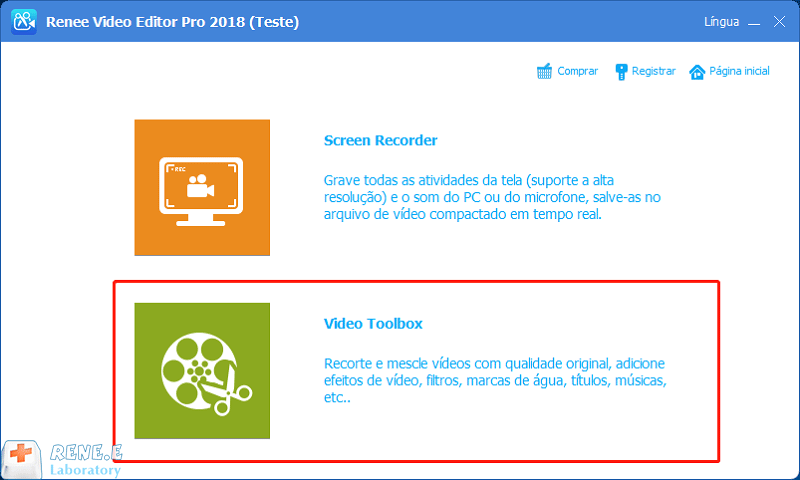
② Depois de adicionar arquivo, clicando em “Formato de saída” e escolhendo “MP4”, clique em “Começar” para converter formato.

2. Edita vídeo do YouTube
① A função “Girar e aparar” pode ajudá-lo a girar ou capturar parcialmente o vídeo. Você pode cortar a tela arrastando diretamente a área de corte ou inserindo um valor exato no vídeo. Como a tela de vídeo aberta pelo simulador pode estar de cabeça para baixo, é recomendável girar o vídeo para uma direção correta antes de visualizá-lo.
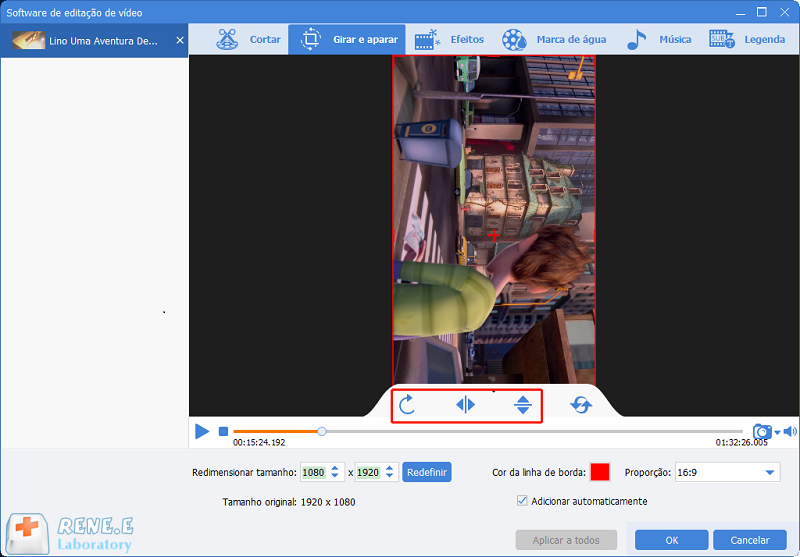
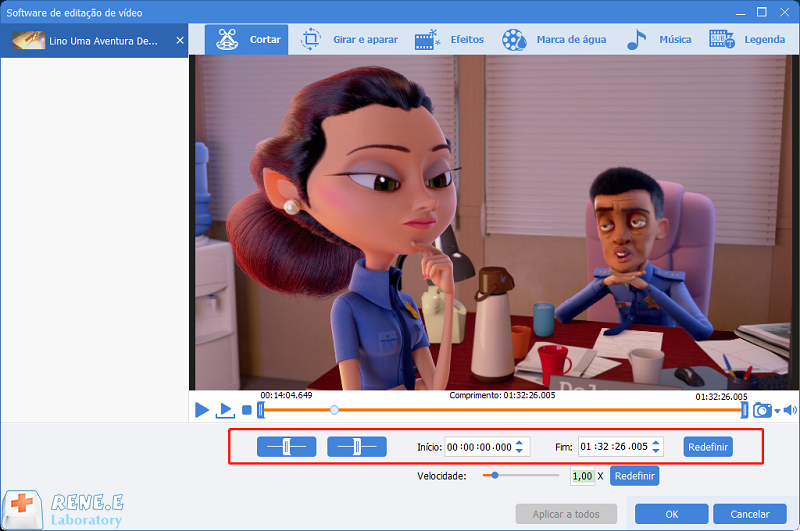
② A função “Cortar” pode mover os controles deslizantes para definir o horário de início e término para reduzir a duração do vídeo. Você também pode ajustar a velocidade de reprodução do vídeo.
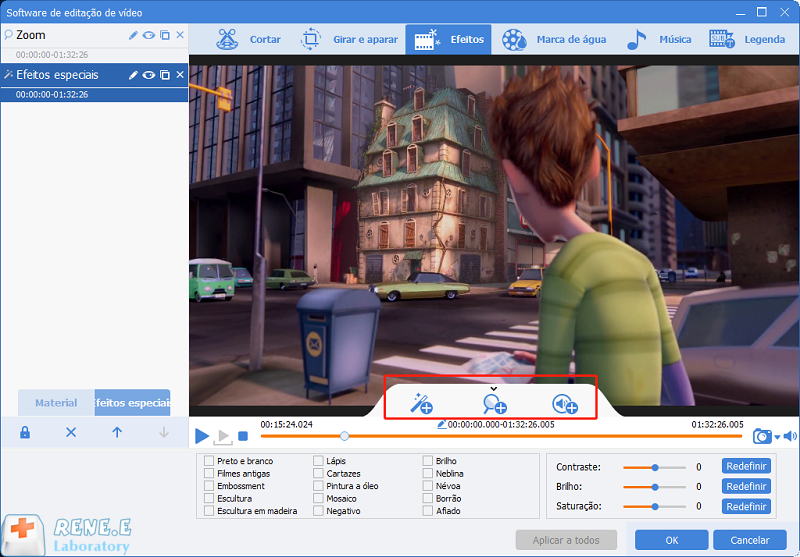
③ Função “Efeitos”, pode adicionar “efeitos de filtro”, “efeitos de ampliação reduzida”, “efeitos de volume”.
④ Função “Marca de água”, pode adicionar vários tipos de marca de água, tais como letra, imagem, vídeo e gráfico. Além disso, também pode remover marca de água no vídeo.

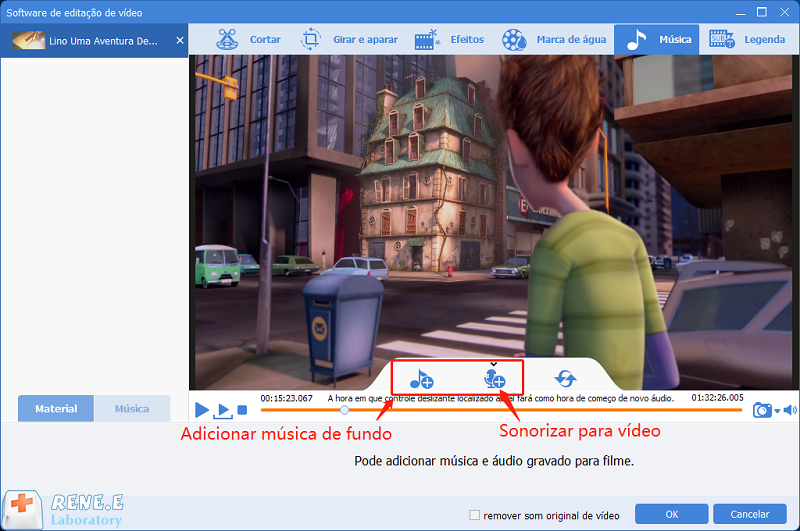
⑤ Função “Música”, pode adicionar música de fundo, tais como o música local ou sonorização, faz com que o vídeo se torne fantástico.
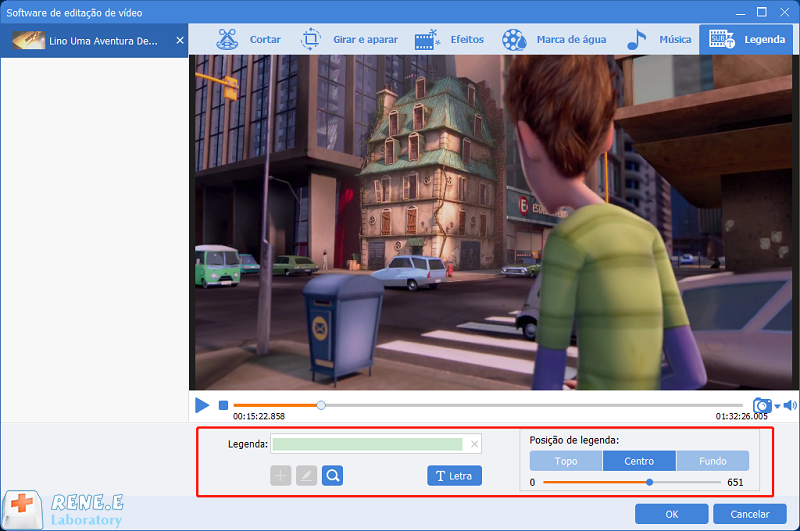
⑥ Função “Legenda”, pode adicionar algumas palavras ou frases, também pode definir a posição e a letra de legenda.
Link relacionado :
Melhor YouTube Downloader para Mac: Recomendação Expert Gratis

11-11-2026
Pedro : Descubra uma lista selecionada de downloaders de vídeos do YouTube gratuitos e fáceis de usar para Mac. Baixe...
Quais são as extensões de vídeo? Como convertemos vídeos de diferentes formatos?
11-11-2026
Sónia : Com a aplicação extensiva de vários arquivos de vídeo nas redes sociais, existem muitos tipos de extensões de...
Conversor MP4: Como converter vários formatos de arquivos de áudio e vídeo para MP4?
11-11-2026
Sónia : Existem muitos formatos de arquivo de vídeo, tais como FLV, WMV, MOV, AVI e muito mais. Ao criar...



Comentários dos usuários
Deixe um comentário