Como baixar o vídeo de Netflix e salvar em DVD?

Resumo
Na Netflix, os membros podem assistir a séries de TV, filmes e programas originais da Netflix favoritos gratuitamente. Este artigo apresentará principalmente como baixar o vídeo de Netflix e como salvá-los em DVD.
Quanto ao site Netflix
O conteúdo de filmes e programas de TV da Netflix é obtido por meio da cooperação com provedores de conteúdo, distribuidores, produtores e criadores para obter licenças para filmes e programas de TV. Cada contrato de licença é diferente, portanto, nem todos os vídeos oferecem serviços de download.

Para vídeos que não podem ser baixados, existem outras resoluções? Você pode salvá-los diretamente com Renee Video Editor Pro. Depois de baixar os vídeos do Netflix para o seu computador, você pode gravá-los rapidamente em um DVD.
Métodos para baixar e editar o vídeo de Netflix
1. Como baixar o vídeo de Netflix

Fácil de usar O tamanho da janela de gravação pode ser personalizado e a gravação pode ser concluída com um clique.
Programação de Gravação Automática A hora de início da gravação pode ser definida e a gravação automática não tem medo de perder conteúdo interessante.
Efeitos de gravação Mudança de taxa de gravação, marcas d'água personalizáveis, efeitos de mouse, capturas de tela durante a gravação, etc.
Dispositivo de gravação simultânea Pode gravar a tela do computador Windows e a webcam ao mesmo tempo.
Software multifuncional Além da gravação de tela, você também pode editar vídeos e converter formatos.
Fácil de usar O tamanho da janela de gravação pode ser personalizado e a gravação pode ser concluída com um clique.
Programação de Gravação Automática A hora de início da gravação pode ser definida e a gravação automática não tem medo de perder conteúdo interessante.
Efeitos de gravação Mudança de taxa de gravação, marcas d'água personalizáveis, efeitos de mouse, capturas de tela durante a gravação, etc.
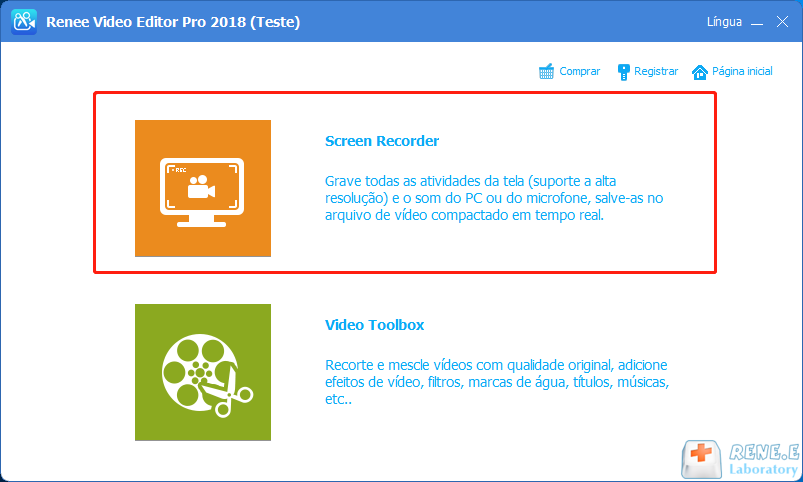
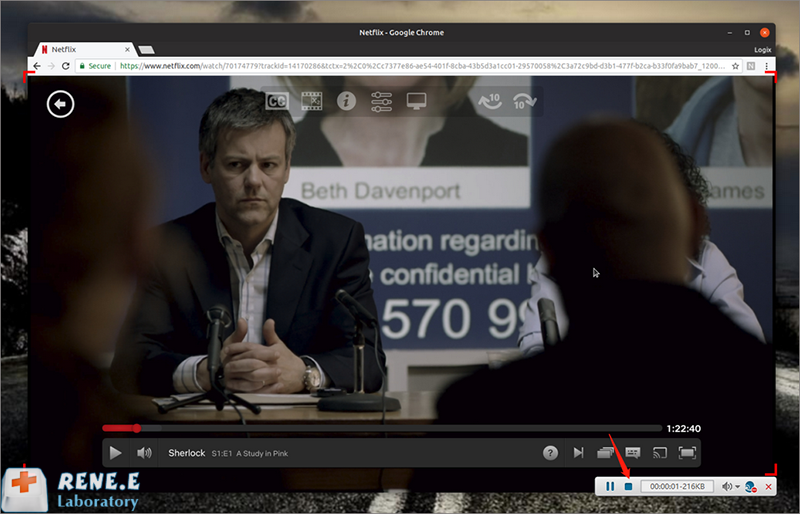
① Abra o Renee Video Editor Pro, escolha “Screen Recorder”.
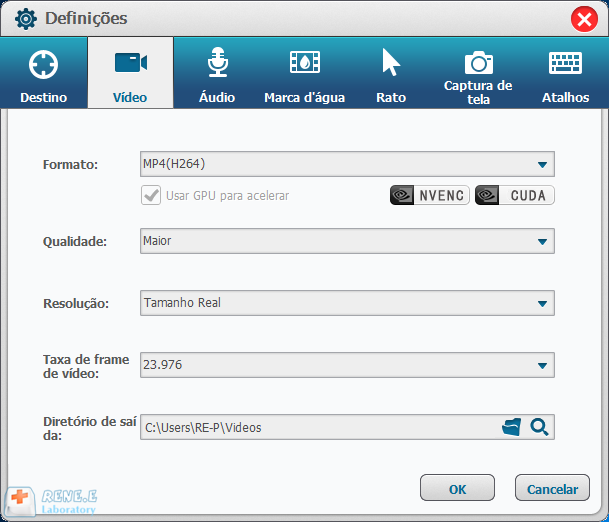
② Clique no botão de configurações no canto inferior direito, na página de configuração que se abre, selecione o formato de gravação (selecione MP4 ou outro) e, em seguida, selecione a qualidade do vídeo de saída, resolução, taxa de quadros do vídeo e pasta de saída de acordo com suas necessidades e clique em OK.
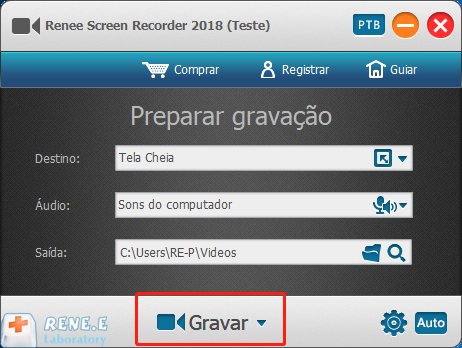
③ Em seguida, selecione “Personalizar” na coluna de destino, selecione “Sons do computador” para gravação. Determine o local de armazenamento do arquivo e abra a tela de reprodução de vídeo para gravar. Clique no botão “Gravar”.
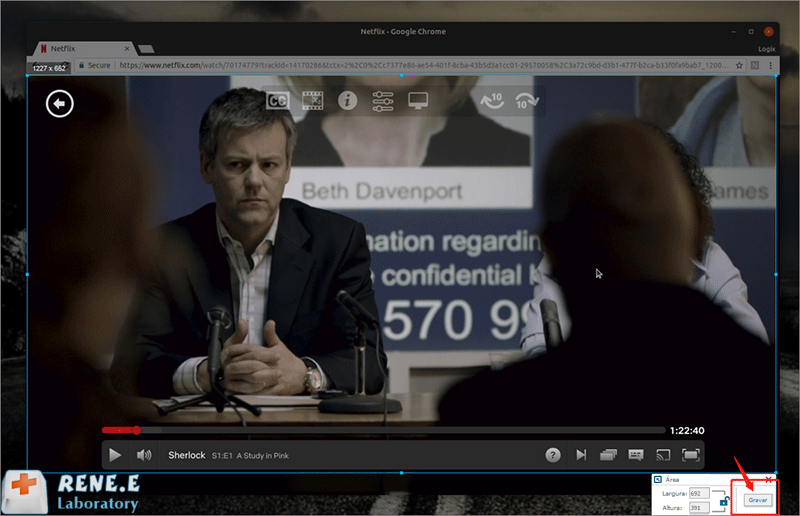
④ Escolha o intervalo de gravação e defina a área da tela para gravar. Clique em “Gravar” para iniciar a gravação.
⑤ Espere até o final do vídeo, clique em “Parar” para finalizar a gravação e salve o vídeo gravado.
2. Como editar o vídeo de Netflix
Aqui estão os passos a seguir:
① Selecione a função “Girar e aparar“, clique em “Virar à direita 90°”, você pode girar o vídeo para a direita em 90°. Você também pode clicar em “espelho horizontal” e “espelho vertical” para girar o seu vídeo.

② Clique em “Cortar” para entrar na página de corte, arraste livremente a barra de progresso ou defina o tempo de corte preciso nas barras de início e fim do tempo para recortar os realces desejados.

③ Clique em “Efeitos” para adicionar uma variedade de efeitos de filtro ao vídeo, reduzir a ampliação da parte especificada do vídeo e aumentar o volume da parte especificada.

④ Clique em “Marcas d’água”. Clique “Marca d’água” e “Remover marca d’água”. Você pode adicionar marcas d’água de texto, imagens, gráficos ou vídeo aos seus arquivos de vídeo.

⑤ Clique em “Música” para remover os originais de vídeo e, em seguida, adicione música de fundo ao vídeo.

⑥ Clique na função “Legenda”, você pode adicionar algumas legendas ao vídeo, definir o tamanho, fonte, cor das legendas.

Grave os vídeos de Netflix para DVD
① Insira um DVD vazio na bandeja de CD do computador. Antes de inseri-lo, certifique-se de que não haja nenhum arquivo no DVD.
② Encontre o filme Netflix que você acabou de baixar no Explorer, clique para selecioná-lo e clique em “Compartilhar” > “Gravar em disco” na barra de menu superior.
③Na janela exibida, clique em “Gravar” e aguarde o término da gravação. Dependendo do tamanho do filme e da velocidade de gravação do computador, esse processo pode levar vários minutos ou até uma hora ou mais. Será exibido um prompt quando a gravação for concluída, clique em “Concluir” conforme as instruções e o DVD será ejetado automaticamente.
Link relacionado :
Alternativas Gratuitas e Úteis ao iMovie para Windows
11-11-2026
Sónia : O iMovie é uma ferramenta útil de edição de vídeo desenvolvida pela Apple Inc. Na verdade, existem muitas...



Comentários dos usuários
Deixe um comentário