Como cortar um video no Windows Movie Maker?

Resumo
O Windows Movie Maker é um editor de vídeo lançado no Windows Vista e nas versões posteriores. É fácil de usar para edição de vídeo leve. Então, como cortar um vídeo no Windows Movie Maker? Algum outro software melhor?
No entanto, o Windows Movie Maker suporta poucos formatos de arquivo, portanto, pode ser necessário usar outro software de edição de vídeo para converter o formato antes de importar o vídeo.

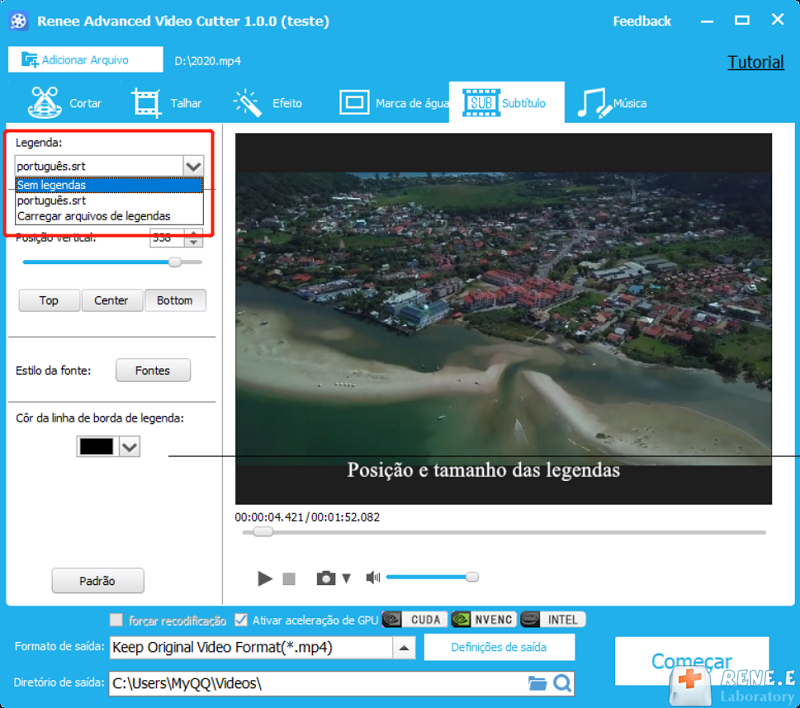
Talhar vídeos pode talhar um parte desnecessário de vídeos para adaptar ao dispositivos com pequena tela.
Cortar vídeos pode cortar um vídeos para vários vídeos por definir manualmente a duração de vídeo de corte.
Marca d'água pode adicionar marca d'água de letra ou de imagem e pode definir a hora de início e fim.
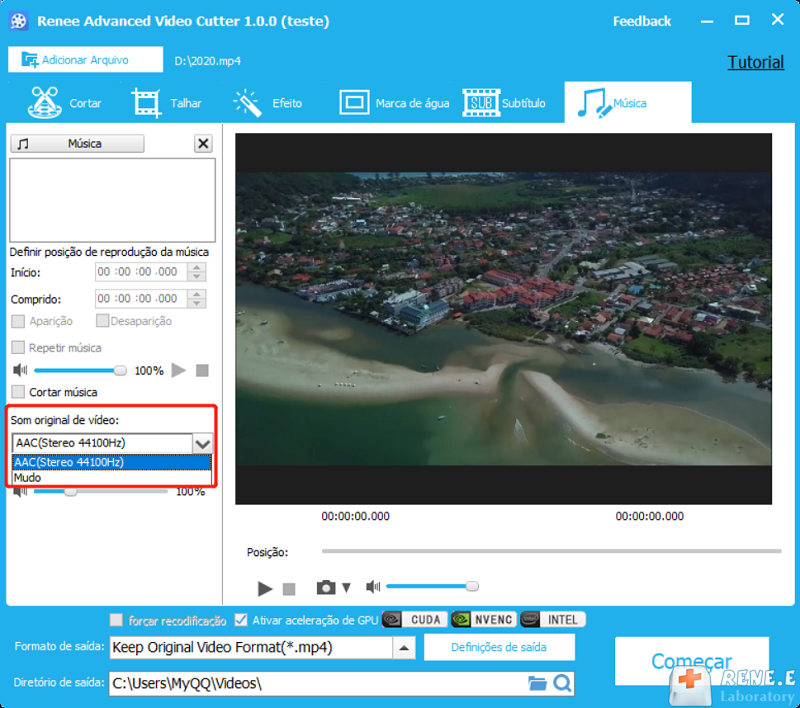
Adicionar música de fundo pode tirar o som original do vídeo e adicionar música de fundo fácilmente.
Mesclar vídeos suporte editar em lote e pode adicionar marca d'água, legenda, filtros e entre outros ao mesmo tempo.
Cortar vídeos pode cortar um vídeos para vários vídeos.
Música de fundo pode tirar o som original do vídeo e adicionar música de fundo fácilmente.
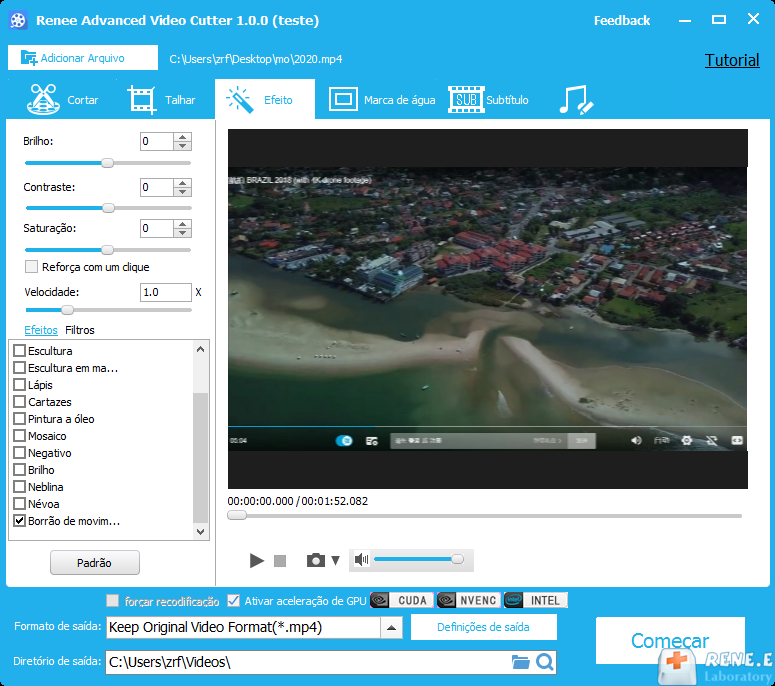
Talhar vídeos pode talhar um parte desnecessário de vídeos.
Para arquivos de vídeo: .asf, .avi, .wmv
Para filmes: .mpeg, .mpg, .m1v, .mp2
Para arquivos do Windows Media: .asf, .wm, .wma, .wmv
Além disso, desmarque a caixa “Create clips for video files (Criar clipes)”, ao contrário, o software dividirá um único vídeo em vários clipes ao importar o vídeo, o que é desfavorável para o processamento de vídeos.
Como este software não pode definir o início e o fim do vídeo cortado de só uma vez, é necessário repetir essa etapa várias vezes para cortar o clipe desejado.

A definição recomenda “Best quality for playback on my computer (Melhor qualidade para leitura no meu computador)”. Mas você pode ajustar os outros parâmetros em “Show fewer choices (Mostrar mais opções)” de acordo com suas necessidades.
Os formatos suportados pelo Microsoft Windows Media Player ao gravar vídeo:
Arquivo de vídeo do Windows Media: .wmv
Arquivo de áudio do Windows Media: .wma
Formato de vídeo DV / AVI: .avi
Ao contrário, o Renee Video Editor suporta quase todos os formatos de arquivo que você pode usar no seu dia a dia. Especialmente no caso de mesclagem de vídeo, os benefícios são mais óbvios.
Formatos de vídeo e áudio saída/importados suportados:
FLV (*.flv), AVI Video (*.avi), ASF Video (*.asf), 3GP Video (*.3gp),3G2 Video (*.3g2)
AMV Video (*.amv), M4V Video (*.m4v), DVD Video(PAL)(*.vob), DVD Video(NTSC)(*.vob), 4k Video (*.mp4), DivX Video (*.avi), Xvid Video (*.avi), MKV Video (*.mkv), MOV Video (*.mov), H.264 Video (*.mp4), M2TS Video (*.m2ts), MPEG2 Video (*.vob), MPEG4 Xvid Video (*.mp4)
Formatos de áudio suportados:
SUN AU Format (*.au), M4A MPEG-4 Audio (*.m4a), M4B MPEG 4 Audio (*.m4b)
AC3 Dolby Digital AC-3 (*.ac3), OGG Ogg Vorbis Audio (*.ogg), AAC Advanced Audio Coding (*.aac), FLAC Free Lossless Audio Codec (*.flac), Aiff Audio Interchange File Format (*.aiff), AMR Adaptive Multi-Rate Audio Coding (*.amr)
Se as fontes do vídeo não forem as mesmas, o Renee Video Editor recodificará o vídeo automaticamente sem afetar a qualidade do vídeo. O usuário não precisa usar ferramentas de codificação complexas novamente para redefinir o codificador, a taxa de bits e a taxa de quadros do vídeo.
Além disso, no modo de compactação com perdas, a qualidade do som ou do vídeo será afetada. Considerando essa situação, o Renee Video Editor editará diretamente cada vídeo sem recodificá-lo, pois esse tipo de corte ou mesclagem sem perdas não afetará a qualidade do vídeo nem a qualidade do som.
| Nome do software | Renee Video Editor | Windows Movie Maker |
|---|---|---|
| Montagem sem perdas | √ | × |
| Suporta vários formatos de arquivo | √ | × |
| Várias ferramentas de codificação embutidas para conversão de formato | √ | × |
Talhar vídeos pode talhar um parte desnecessário de vídeos para adaptar ao dispositivos com pequena tela.
Cortar vídeos pode cortar um vídeos para vários vídeos por definir manualmente a duração de vídeo de corte.
Marca d'água pode adicionar marca d'água de letra ou de imagem e pode definir a hora de início e fim.
Adicionar música de fundo pode tirar o som original do vídeo e adicionar música de fundo fácilmente.
Mesclar vídeos suporte editar em lote e pode adicionar marca d'água, legenda, filtros e entre outros ao mesmo tempo.
Cortar vídeos pode cortar um vídeos para vários vídeos.
Música de fundo pode tirar o som original do vídeo e adicionar música de fundo fácilmente.
Talhar vídeos pode talhar um parte desnecessário de vídeos.
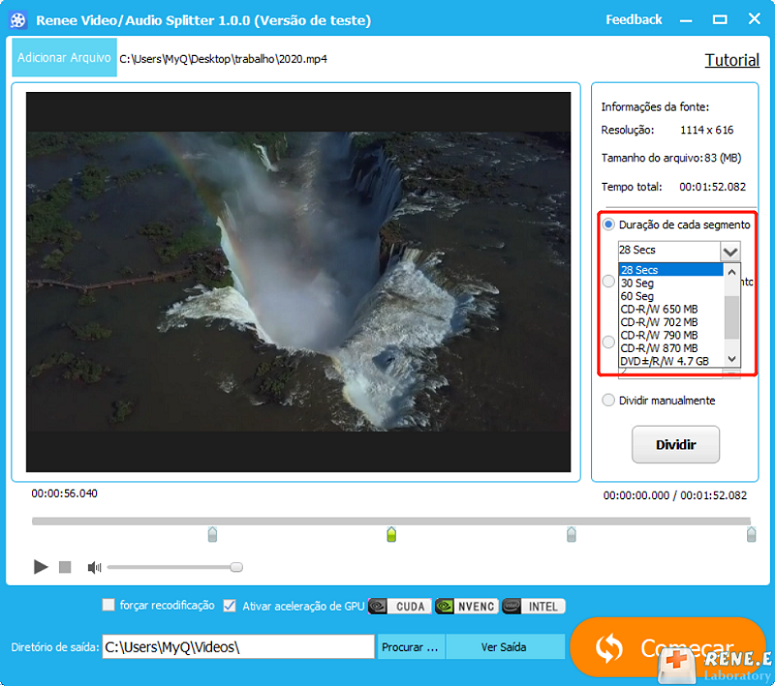
Como todos sabemos, diferentes plataformas de vídeo limitam o upload de vídeos a diferentes comprimentos: YouTube, 15 minutos, Facebook, 20 minutos, Dailymotion, 60 minutos, Twitter, 2 minutos e 2 segundos. Se você deseja dividir um vídeo em até horas, é necessário dividi-lo em várias partes e fazer upload de segmentos. A função “Duração de cada segmento” no Renee Video Editor realmente ajuda você!
| Nome de site | Tamanho de vídeo | Nome de site | Tamanho de vídeo |
|---|---|---|---|
| YouTube | 123 GB | 1,75 GB | |
| 0,5 GB | Vimeo | 25 GB | |
| niconico | 1,5 GB | Dailymotion | 2 GB |
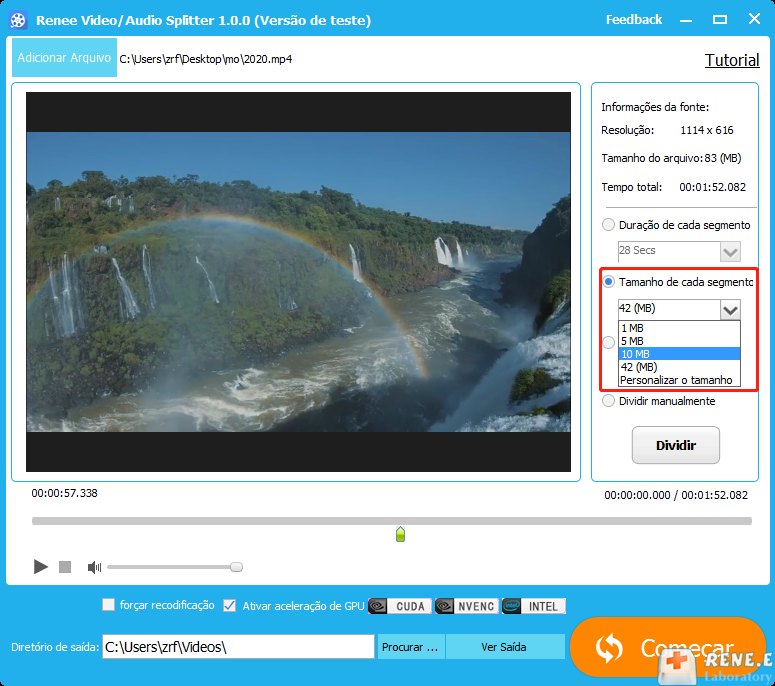
No entanto, se você dividir igualmente o vídeo e reproduzi-lo um por um, seu chefe poderá apreciar muito o seu trabalho.
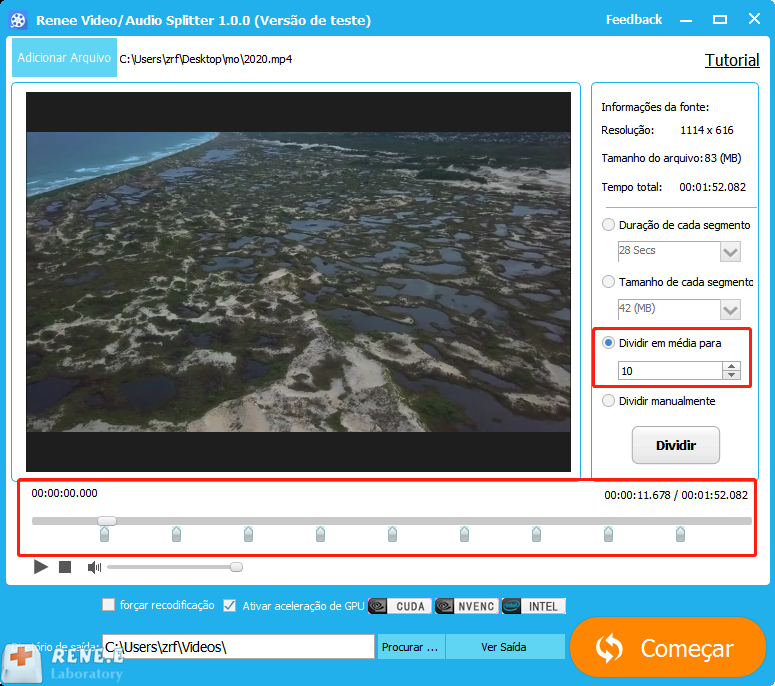
No entanto, se o formato de saída mudar (ou seja, F4V para MPEG ou AVI) e os outros parâmetros permanecerem inalterados, o vídeo dividido será maior.
Link relacionado :
Converter WMV para MP4 no Windows: Guia Rápido e Fácil
11-11-2026
Ana : Aprenda a converter WMV para MP4 de forma fácil e eficiente, garantindo uma qualidade de vídeo ideal e...
Como Converter VOB para MP4 no Windows - Guia Rápido
11-11-2026
Ana : Muitos conversores VOB podem converter VOB para outros formatos, mas possuem interfaces e funções diferentes. Neste artigo, apresentaremos...
Como Converter SWF para MP4: Passos Fáceis para Usuários Windows
11-11-2026
Ana : Descubra o melhor conversor de SWF para MP4 e evite perder tempo com ferramentas ineficazes. Vamos explorar suas...
Converter MPEG para MP4 no Windows: Guia Fácil e Rápido!

11-11-2026
Luísa : Está preocupado com a qualidade do vídeo após a conversão de formato? Se o software não for potente...



Comentários dos usuários
Deixe um comentário