Última atualização por Mariana Oliveira em 11 de novembro de 2026
Resumo Converta arquivos M4V para MP4 para maior compatibilidade com uma variedade de dispositivos. Confira esses conversores recomendados de formato M4V para uma conversão mais rápida e eficiente.
I. Como converter arquivos no formato M4V para o formato MP4 no Windows?
1. Use o Renee Video Editor para converter o formato M4V para o formato MP4
① O que é o software Renee Video Editor?
Renee Video Editor oferece uma ampla gama de capacidades de edição , permitindo a conversão perfeita entre formatos como WMV, AVI, MP4, M4A, MOV e MKV . Projetado para diversos dispositivos, o software possui recursos como mesclagem de vídeos , processamento em lote , corte , integração de legendas , marca d’água , aplicação de filtros e adição de música de fundo . Além disso, os usuários podem transformar vídeos em GIFs e realizar a reprodução de múltiplos vídeos em uma única interface .
O software é fácil de operar e de usar. Quer você seja um novato em edição de vídeo ou um especialista em edição profissional, esse software será uma ótima opção para você.
Renee Video Editor - Software abrangente de vídeo de edição e conversão
Talhar vídeos pode talhar um parte desnecessário de vídeos para adaptar ao dispositivos com pequena tela.
Cortar vídeos pode cortar um vídeos para vários vídeos por definir manualmente a duração de vídeo de corte.
Marca d'água pode adicionar marca d'água de letra ou de imagem e pode definir a hora de início e fim.
Adicionar música de fundo pode tirar o som original do vídeo e adicionar música de fundo fácilmente.
Mesclar vídeos suporte editar em lote e pode adicionar marca d'água, legenda, filtros e entre outros ao mesmo tempo.
Cortar vídeos pode cortar um vídeos para vários vídeos.
Música de fundo pode tirar o som original do vídeo e adicionar música de fundo fácilmente.
Talhar vídeos pode talhar um parte desnecessário de vídeos.
② Como usar o Renee Video Editor para converter o formato M4V para o formato MP4?
É muito simples realizar a conversão de formatos com o software Renee Video Editor, e o processo de operação específico é o seguinte:
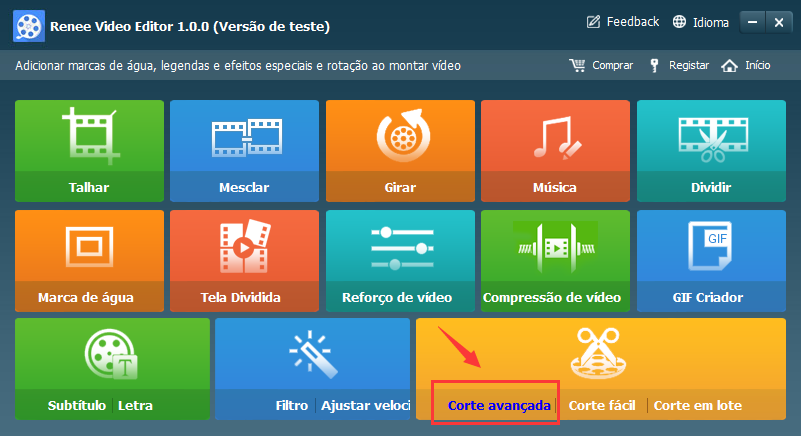
Etapa 1: Baixe e instale o Renee Video Editor . Abra o aplicativo. Na página inicial, selecione ‘Corte avançada’ no menu de funções para acessar diversas ferramentas de edição. Para recursos específicos como recortar ou mesclar vídeos , escolha ‘Cortar,’ ‘Clipe Fácil,’ ‘Mesclar’ ou ‘Girar’ . Cada opção levará às páginas de edição correspondentes.
Renee Video EditorDescrição da função da página inicial do software:
corte: corte o tamanho do quadro do vídeo
mesclar: mescla vários arquivos de vídeo/áudio em um arquivo completo
Rotação: gire o vídeo 90°/180°/270° no sentido horário, anti-horário ou vire o vídeo de cabeça para baixo ou espelho.
Trilha sonora: ajuste o volume, selecione faixas de áudio, faça trilhas sonoras de vídeos ou exclua o áudio original.
segmentação: divida o filme em vários clipes pequenos de acordo com a duração, número de segmentos ou tamanho do arquivo.
Marca d’água: Adicione texto, imagens, vídeos ou imagens GIF ao vídeo na forma de marca d’água.
Dividir quadros de filme: um vídeo ou vários videoclipes podem ser unidos em uma tela de vídeo.
Aprimoramentos de vídeo: melhore a qualidade do vídeo.
Compactação de vídeo: compacta o tamanho do filme.
GIFsCriar: Transforme vídeos ou imagens em arquivos GIF.
Legendas/Texto: Adicione legendas/texto aos vídeos.
Filtro/Velocidade: Ajuste brilho, contraste, saturação e adicione uma variedade de efeitos especiais; o ajuste de velocidade de vídeo suporta ajuste de velocidade de 1/10-4 vezes.
Edição avançada: edite vídeo, corte vídeo, adicione marca d’água, legendas, efeitos de filtro e trilha sonora.
Clip fácil: corte clipes de vídeo rapidamente.
Recorte em lote: Clipe em lote de vídeo/áudio.
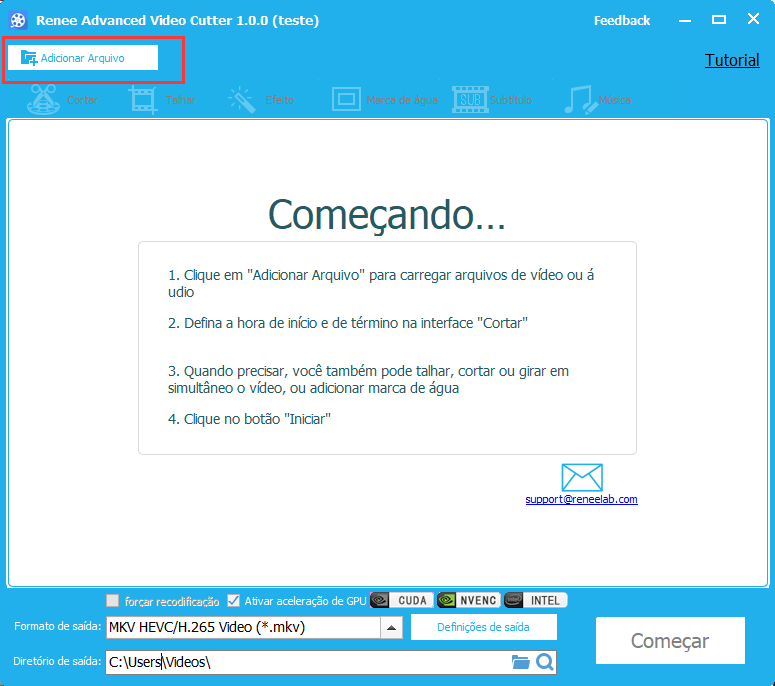
Etapa 2: Clique no botão Adicionar Arquivo na página de edição de detalhes para importar o arquivo M4V que precisa de conversão de formato.
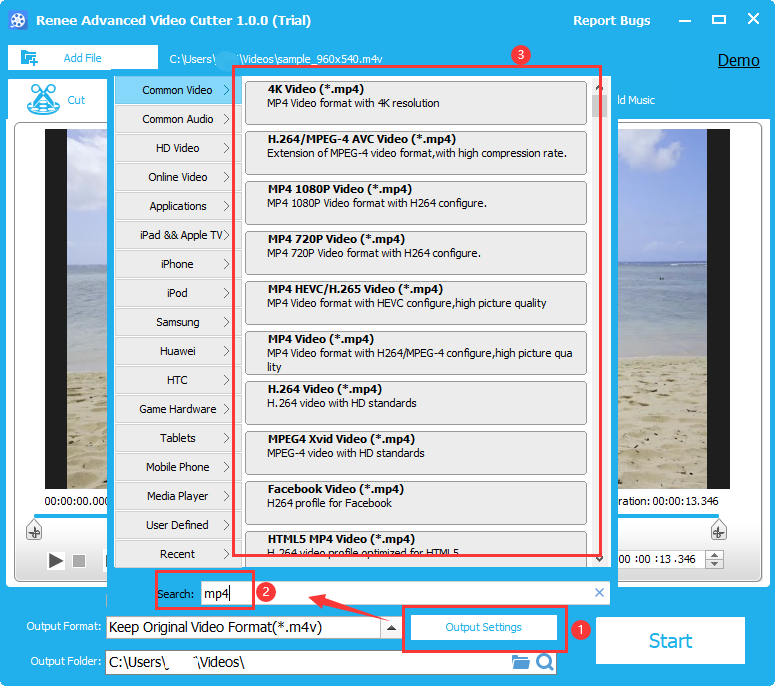
Etapa 3: Execute operações de edição no vídeo importado por meio da barra de menu superior, incluindo Clipe , Corte , Efeito de filtro , Marca d’água , Legenda e Trilha sonora . Assim que as edições forem concluídas, selecione o formato de saída MP4 desejado na parte inferior para o seu dispositivo ou necessidades e clique no botão Iniciar no canto inferior direito para converter o arquivo M4V para MP4.
2. Use o software Handbrake para converter o formato M4V para o formato MP4
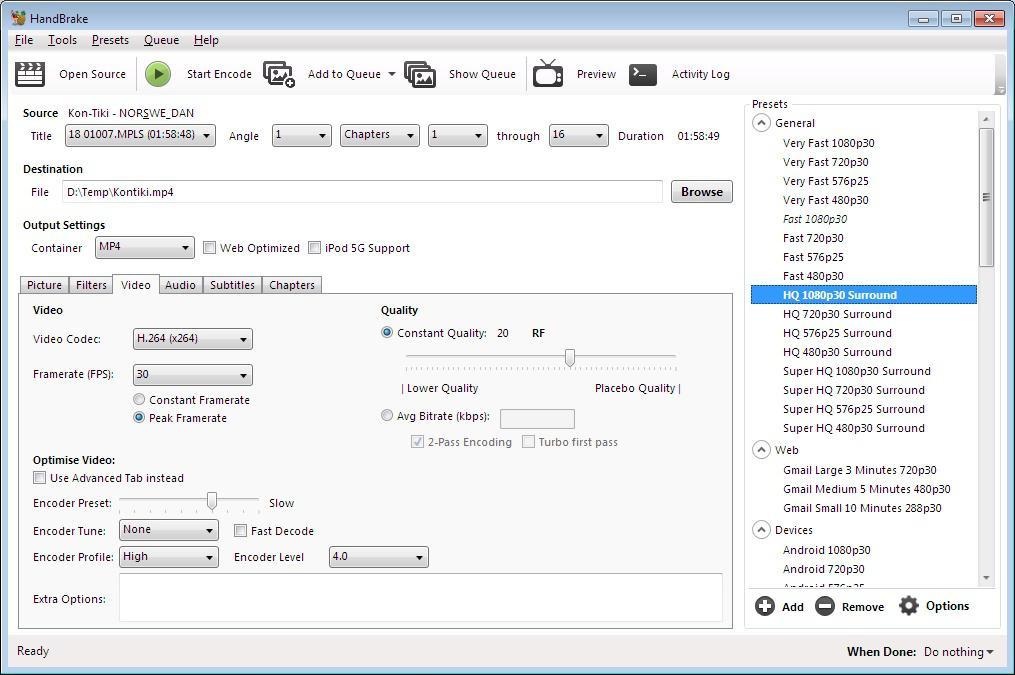
O software Handbrake foi desenvolvido em 2003. É um software compacto e extremamente eficiente para conversão de vídeo . Muito poderoso, suporta conversão entre quase todos os formatos. Além disso, permite alterar parâmetros do arquivo de vídeo de saída , como taxa de bits , taxa de quadros , tamanho do arquivo e taxa de amostragem . Também suporta conversão em lote de arquivos, o que é muito conveniente.
Este software simplifica a conversão de arquivos M4V para o formato MP4. Para começar, clique no botão "Código aberto" para importar os arquivos M4V. Em seguida, escolha “MP4″ como formato de saída em “Configurações de saída” . Você pode ajustar os parâmetros de vídeo, se necessário. Depois de finalizar as configurações, clique no botão "Iniciar codificação" para iniciar o processo de conversão .
3. Use o software Any Video Converter para converter o formato M4V para o formato MP4
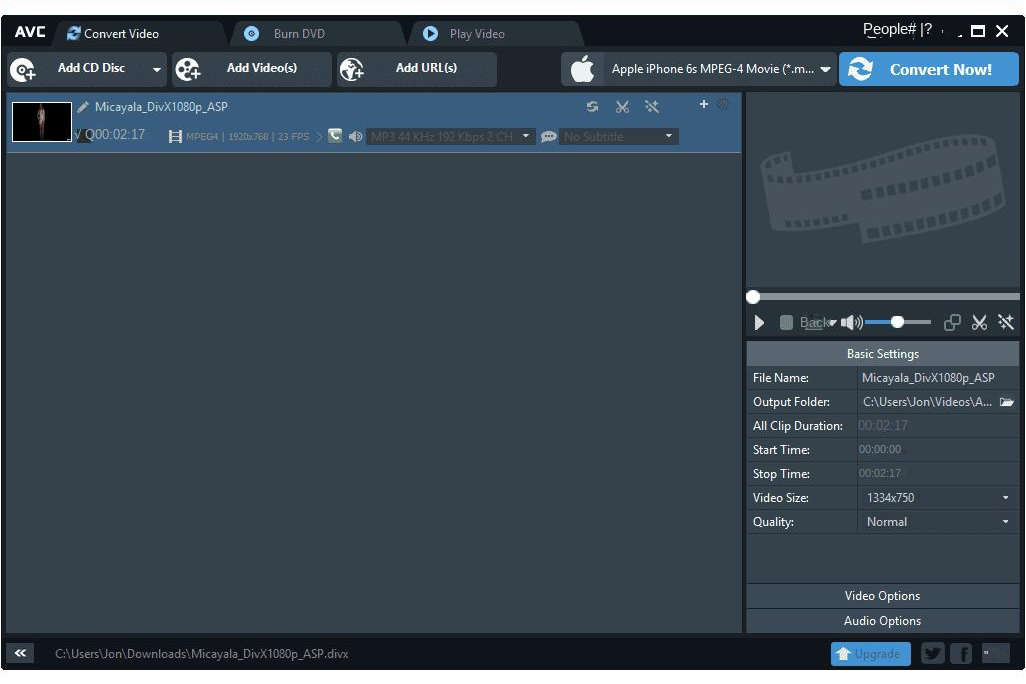
Any Video Converter é uma ferramenta compacta e de alta velocidade para conversão de formatos, capaz de realizar compressão e conversão de arquivos de vídeo sem perda de qualidade. Destaca-se pela velocidade e alta qualidade de conversão , suportando quase todos os formatos de vídeo do mercado, como: DivX , XviD , MOV , rm , rmvb , MPEG , VOB , DVD , WMV , entre outros. Além disso, o software permite aos usuários personalizar e modificar vários parâmetros do arquivo, como taxa de quadros e taxa de bits . Também é possível processar múltiplos arquivos de vídeo em lote , o que é muito conveniente.
Any Video ConverterO software também é muito conveniente de usar. As etapas específicas da operação são as seguintes:
Após baixar e instalar, execute o software, encontre o botão Adicionar Vídeo(s) na interface inicial e importe os arquivos M4V que precisam ser convertidos para o formato MP4. Se não fizer outras modificações nos parâmetros do vídeo, clique diretamente no botão Converter Agora! no canto superior direito para iniciar a conversão do arquivo de M4V para MP4.
4. Use a ferramenta de conversão de formatos on-line Convertio para converter o formato M4V para o formato MP4
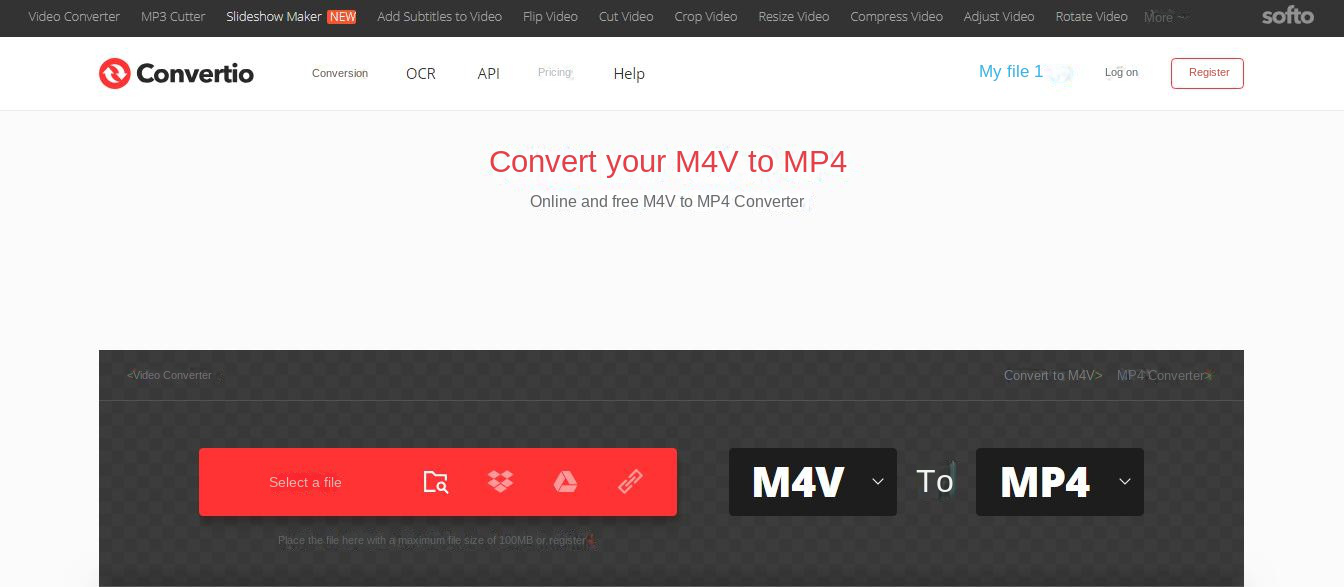
Convertio é uma ferramenta online de conversão de formatos com funções poderosas. Esta ferramenta também permite conversão de formatos de vídeo , edição de arquivos MP3 , criação de slideshows online , adição de legendas a vídeos , rotação e corte de vídeos , redimensionamento e compressão de vídeos , entre outras funções.
Com a ajuda desta ferramenta para completar a conversão do formato M4V para o formato MP4, a operação também é muito conveniente. As etapas específicas são as seguintes:
Abra o site de operação online da ferramenta de conversão de formato Convertio através do navegador: https://convertio.co/m4v-mp4/ , e clique no botão Selecionar Arquivo para importar o arquivo em formato M4V. Após o upload, ajuste os parâmetros do vídeo através do botão Configurações . Se não houver outras operações, clique no botão Converter à direita para iniciar a conversão para o formato MP4.
II. Comparação das funções de quatro ferramentas de conversão do formato M4V
Nosso editor selecionou meticulosamente os quatro principais conversores de formato M4V , conhecidos por sua popularidade no mercado . Para ajudar a distinguir esses aplicativos, realizamos uma comparação específica de suas funcionalidades. Abaixo estão os resultados resumidos da comparação :
Convertio, diferente de outros conversores M4V , oferece a conveniência de uma ferramenta online que dispensa o download de qualquer software. Apesar de sua facilidade de uso, os usuários podem enfrentar limitações, como risco de falhas no upload ou problemas de conversão devido a uma conexão de internet instável . Além disso, preocupações de segurança ao enviar arquivos e uma restrição de tamanho de arquivo de 100MB podem ser desvantagens significativas. Para aqueles para quem esses problemas são inaceitáveis, é aconselhável buscar ferramentas alternativas .
Comparado com outros três conversores de formato M4V que precisam ser baixados para o computador local, os softwares Any Video Converter e Handbrake são ferramentas de conversão de formato único. A diferença entre os dois é que a interface do Handbrake é mais complicada, o que não é amigável para usuários novatos.
Renee Video Editor oferece uma poderosa coleção de recursos, incluindo conversão de formatos , ajustes de parâmetros de vídeo , corte , recorte , fusão , divisão e a adição de música ou marcas d’água . A interface é excepcionalmente intuitiva e fácil de usar , destacando-se em funcionalidade e usabilidade .








Comentários dos usuários
Deixe um comentário