Você sabe como converter arquivos MOV para WMV?

Resumo
Como converter os arquivos de MOV para WMV? Este artigo apresentará principalmente o conhecimento relativo sobre os formatos MOV e WMV e os passos detalhados para converter MOV para WMV usando conversores de formato.

Formato MOV e formato WMV
O formato de arquivo MOV suporta um único arquivo contendo vídeo, efeitos de vídeo, áudio, texto, imagens, legendas e outros tipos de mídia. Foi desenvolvido pela Apple para fornecer o melhor suporte de reprodução no QuickTime Player. Portanto, também é o formato de vídeo original para dispositivos iOS, 太tais como o iPhone e iPad. Os arquivos MOV também são compatíveis com os aparelhos Sony PSP e DVD. O MOV foi aprovado pela Organização Internacional de Padronização como base para o formato de arquivo MPEG-4.
Formato WMV
O formato do arquivo WMV é um dos formatos de vídeo mais populares. Esse tipo de formato é compatível com a maioria dos dispositivos e pode ser lido nas plataformas Mac e Windows. Os arquivos no formato WMV são menores após a compactação. Em comparação com outros codificadores de vídeo, a perda de qualidade de vídeo no WMV é a menor, por isso é bastante adequada para reprodução e compartilhamento na rede.
Por que precisa converter MOV para WMV?
Comparado ao formato MOV, o WMV terá melhor compatibilidade com os dispositivos e terá melhor suporte. Se você estiver gravando um vídeo MOV, mas ele será reproduzido ou editado no Windows Movie Maker, você apenas poderá converter o arquivo MOV para WMV antes de prosseguir para a próxima etapa. Se o codec correspondente não estiver instalado no computador com Windows, você não poderá abrir diretamente o arquivo MOV.
Como converter MOV para WMV?
Conversor de vídeo local: Renee Video Editor Pro

Fácil de usar O tamanho da janela de gravação pode ser personalizado e a gravação pode ser concluída com um clique.
Programação de Gravação Automática A hora de início da gravação pode ser definida e a gravação automática não tem medo de perder conteúdo interessante.
Efeitos de gravação Mudança de taxa de gravação, marcas d'água personalizáveis, efeitos de mouse, capturas de tela durante a gravação, etc.
Dispositivo de gravação simultânea Pode gravar a tela do computador Windows e a webcam ao mesmo tempo.
Software multifuncional Além da gravação de tela, você também pode editar vídeos e converter formatos.
Fácil de usar O tamanho da janela de gravação pode ser personalizado e a gravação pode ser concluída com um clique.
Programação de Gravação Automática A hora de início da gravação pode ser definida e a gravação automática não tem medo de perder conteúdo interessante.
Efeitos de gravação Mudança de taxa de gravação, marcas d'água personalizáveis, efeitos de mouse, capturas de tela durante a gravação, etc.
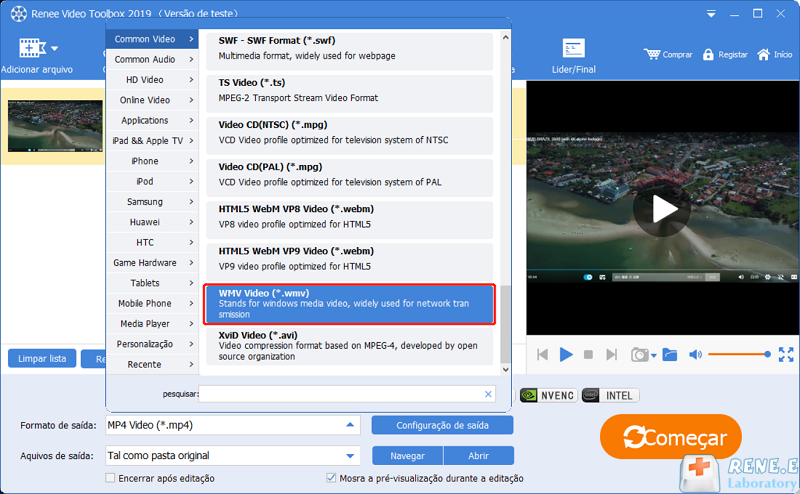
① Primeiramente, abra Renee Video Editor Pro, depois, escolha “Video Toolbox”.

② Clique em “Adicionar arquivo” para carregar o seu vídeo.

③ Clicando em “Formato de saída” e escolhendo “WMV”, clique em “Começar” para converter formato com mais rápido.
Conversor de vídeo local: VLC Media Player
Passos:
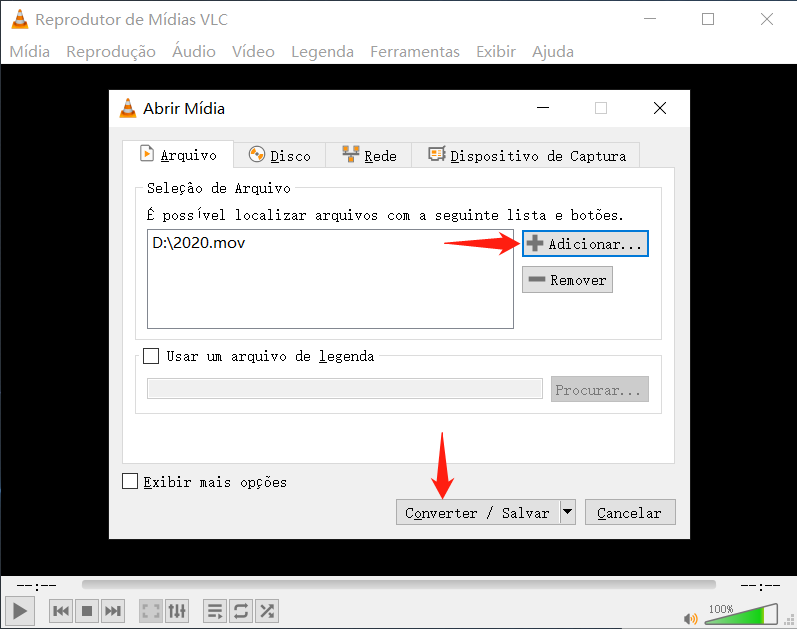
① Baixe e abra software VLC media player, depois, clique “Ficheiro” e “Converter/Guardar”.

② Clique “Adicionar” para escolher o seu vídeo MOV e clique “Converter/Salvar”.
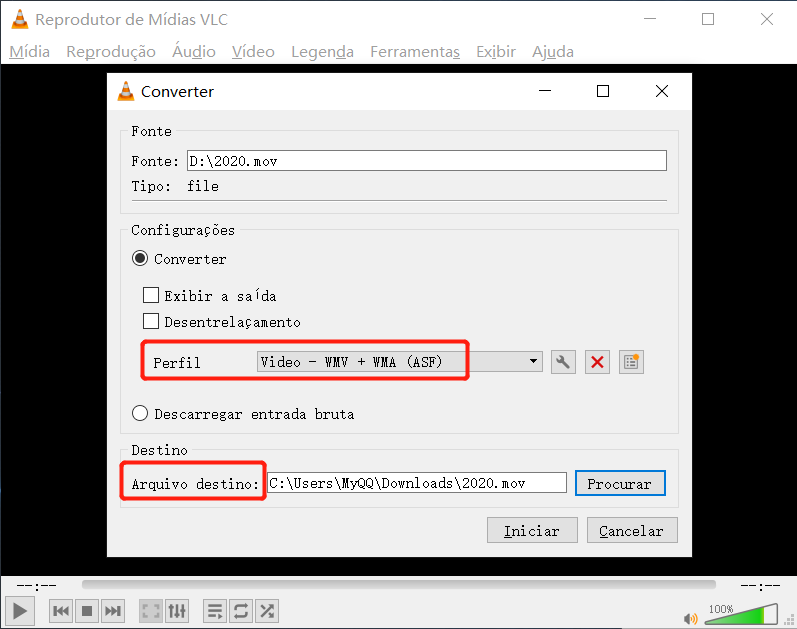
③ Escolha “WMV″ em “Perfil” e o caminho de arquivo salvado em “Arquivo destino”, finalmente, clique “Iniciar”.
Conversor online: Convertio
Convertio é uma ferramenta útil de conversão de vídeo online que você pode usar sem baixar o software. O Convertio não apenas pode converter MOV para WMV, mas também fornece muitos outros serviços de conversão de vídeo / áudio online. Mas, ao mesmo tempo, o Convertio tem uma desvantagem óbvia: o tamanho do vídeo MOV importado deve ser menor que 100 MB. O tempo de carregamento e download será afetado pela velocidade de transmissão da rede e a velocidade de conversão é lenta.
Passos:
① Cole o link do conversor na barra de endereços do seu navegador e pressione Enter para abri-lo. Clique em “Selecionar arquivos” para encontrar o arquivo MOV a ser convertido do seu computador.
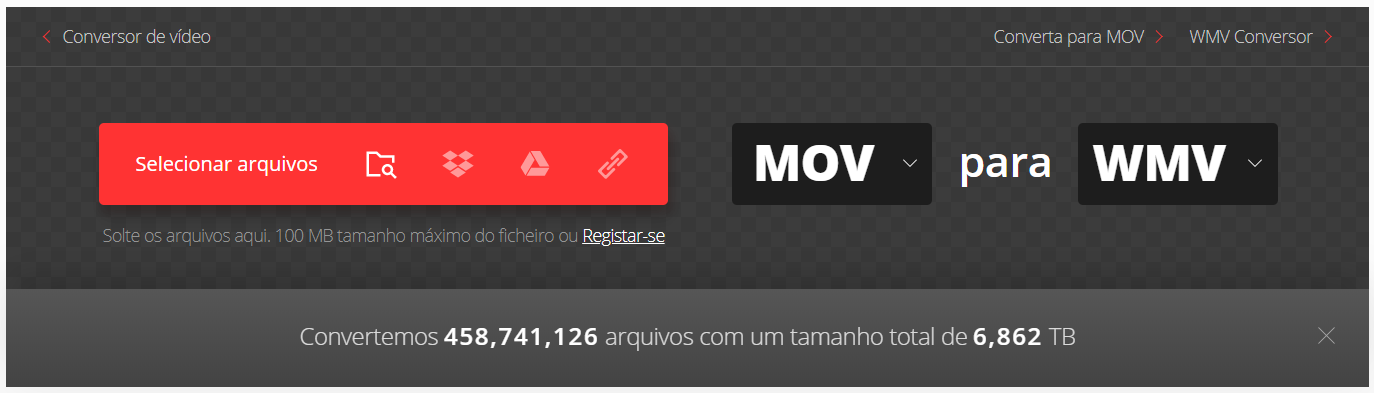
② Aguarde até a conclusão do download, clique em “Converter” e depois em “Download” quando a conversão estiver concluída. Se você precisar converter vários arquivos, clique em “Adicionar mais arquivos” para baixar arquivos de vídeo em lote.

Como editar o arquivo de vídeo?
Aqui está a função de montagem e os passos:
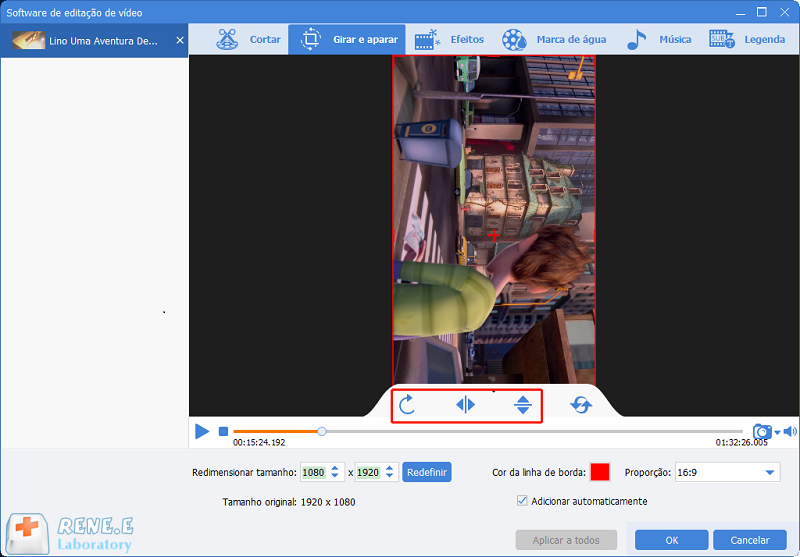
① A função “Girar e aparar” pode ajudá-lo a girar ou capturar parcialmente o vídeo. Você pode cortar a tela arrastando diretamente a área de corte ou inserindo um valor exato no vídeo. Como a tela de vídeo aberta pelo simulador pode estar de cabeça para baixo, é recomendável girar o vídeo para uma direção correta antes de visualizá-lo.
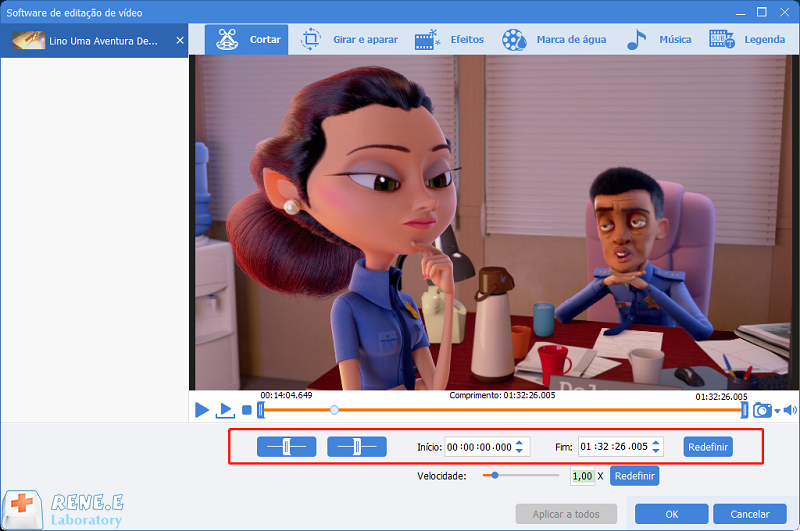
② A função “Cortar” pode mover os controles deslizantes para definir o horário de início e término para reduzir a duração do vídeo. Você também pode ajustar a velocidade de reprodução do vídeo.
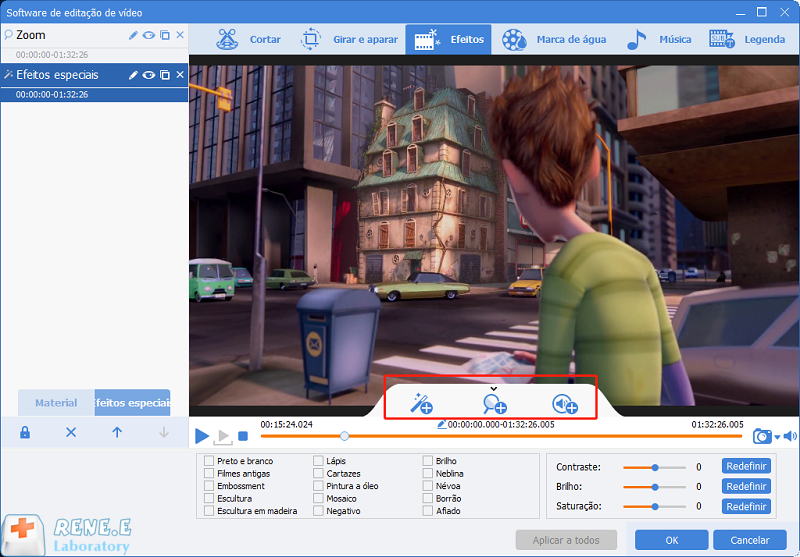
③ Função “Efeitos”, pode adicionar “efeitos de filtro”, “efeitos de ampliação reduzida”, “efeitos de volume”.
④ Função “Marca de água”, pode adicionar vários tipos de marca de água, tais como letra, imagem, vídeo e gráfico. Além disso, também pode remover marca de água no vídeo.

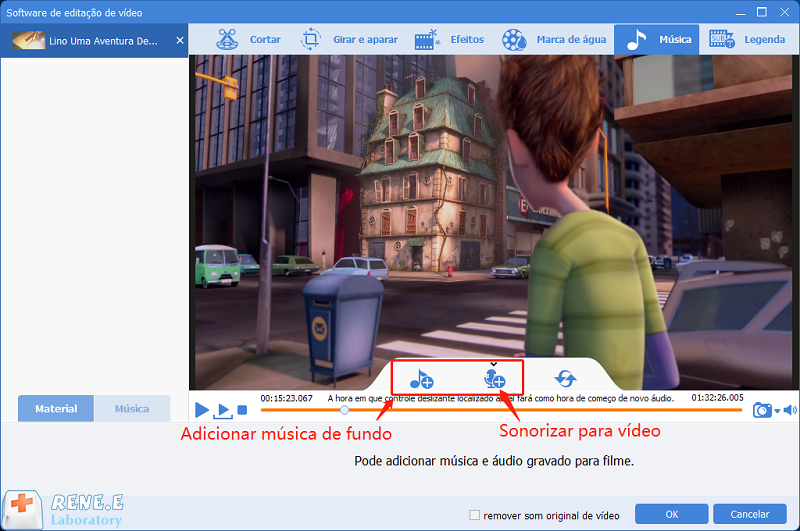
⑤ Função “Música”, pode adicionar música de fundo, tais como o música local ou sonorização, faz com que o vídeo se torne fantástico.
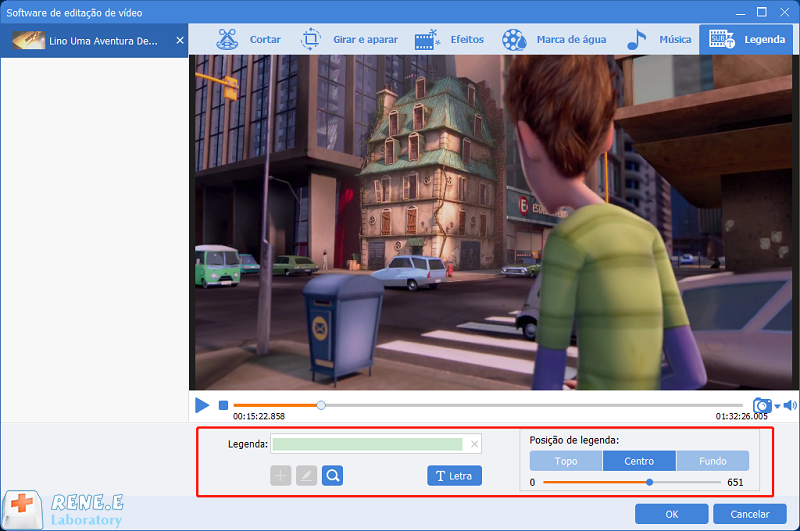
⑥ Função “Legenda”, pode adicionar algumas palavras ou frases, também pode definir a posição e a letra de legenda.
Link relacionado :
Converter MP4 para WMA: Guia Definitivo e Prático

11-11-2026
Sónia : Aprenda a converter MP4 para WMA e a extrair áudio de vídeos. Salve facilmente músicas de fundo ou...
Converter MP4 para SWF: Guia Definitivo

11-11-2026
Ana : Aprenda a converter MP4 para SWF de forma fácil com ferramentas práticas de conversão. Descubra os melhores métodos...
Converter MP4 para WEBM no Windows: Guia Fácil e Rápido
11-11-2026
Ana : Aprenda a converter arquivos MP4 para WEBM no Windows e descubra os benefícios de usar o formato WEBM...
Como converter vídeo para 60fps?
11-11-2026
Ana : Para converter a taxa de quadros de um vídeo para 60fps, use um software de edição de vídeo...



Comentários dos usuários
Deixe um comentário