Como converter vídeo MP4 para o formato de vídeo para iPhone?

Resumo
Como todos sabem, o iPhone é um telefone inteligente desenvolvido pela Apple. De 2007 a 2018, foi atualizado para a décima segunda geração. No entanto, alguns amigos descobriram que o poderoso iPhone não pode reproduzir o vídeo MP4 mais básico. Isso é um bug ou algo mais? Como devemos converter vídeo MP4 para o formato de vídeo para iPhone?
Vídeo no formato MPEG-4: O formato suporta até 2,5 Mbps no máximo, 640 × 480 pixels, 30 fps, codificação de Simple Profile. Seu formato de áudio é AAC-LC, que suporta até 160 Kbps cada faixa de áudio no máximo, em estéreo de 48 kHz. Seus formatos de encapsulamento de arquivo são .m4v, .mp4 e .mov.
Vídeo no formato M-JPEG: O formato suporta até 35 Mbps no máximo, 1280 × 720 pixels, 30 fps. Seu formato de áudio é ulaw, no formato estéreo PCM. Seus formatos de encapsulamento de arquivo são .avi.
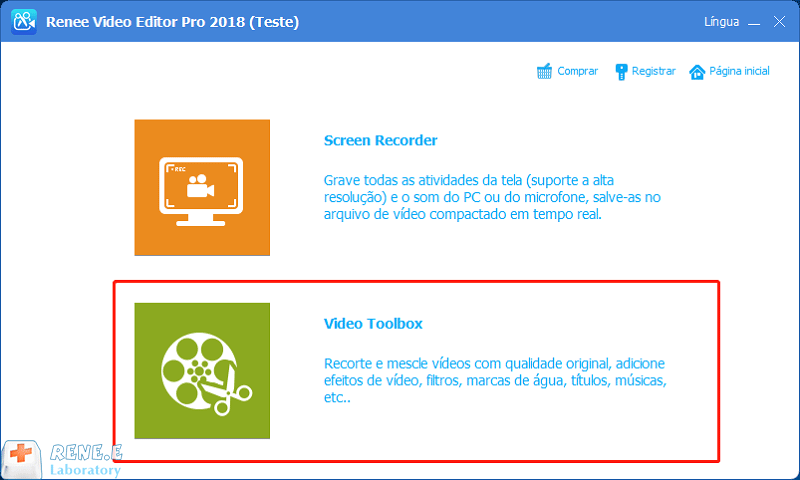
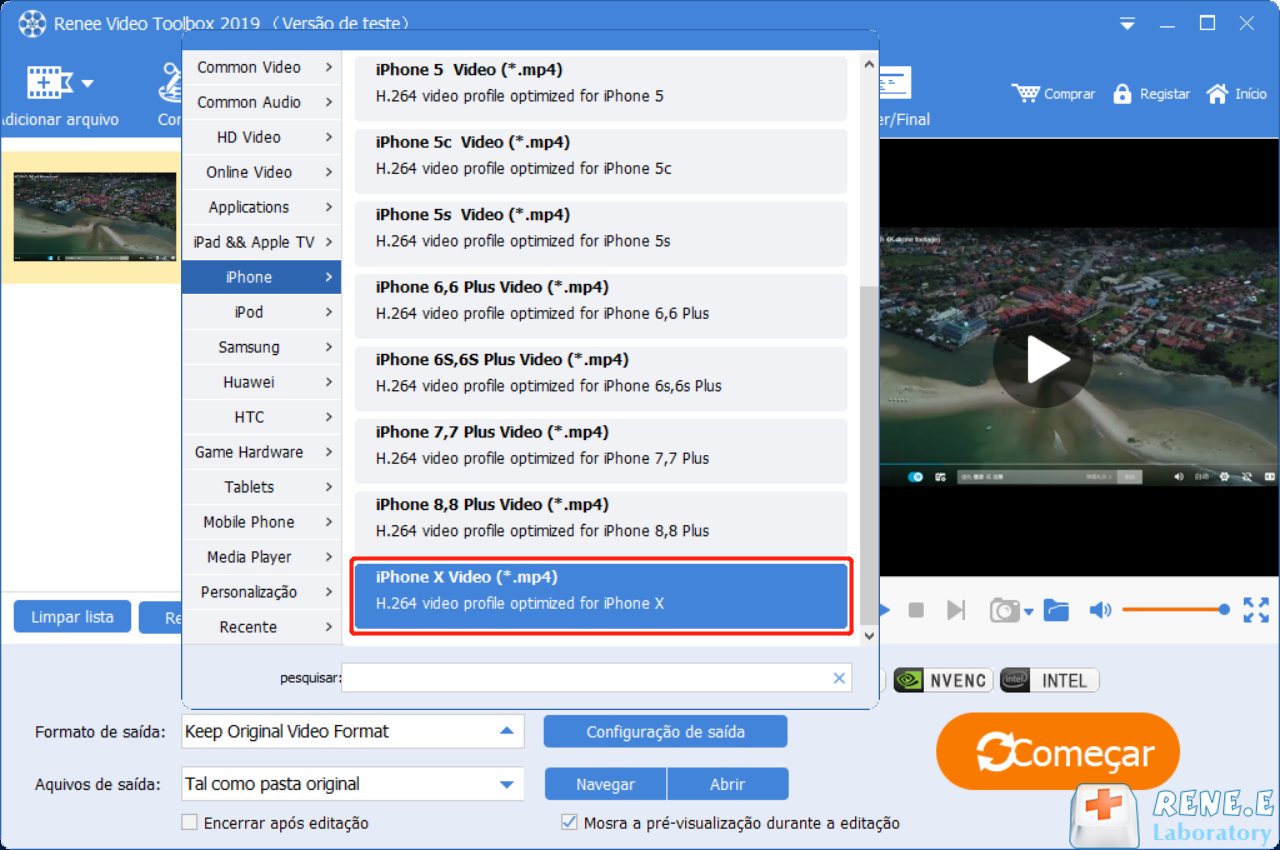
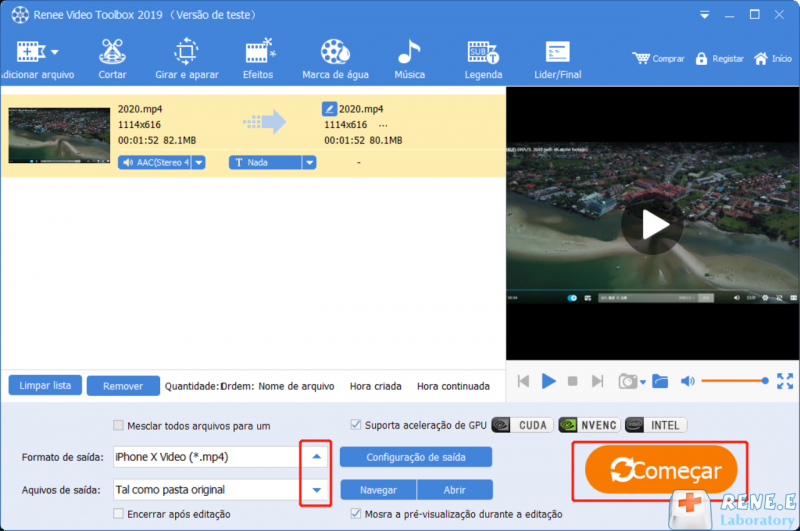
Deve-se observar que o Renee Video Editor Pro também fornece aos usuários todos os tipos de efeitos de transição, uma variedade de filtros e marcas d’água, o que é muito adequado para a edição de vídeo simples. Em seguida, mostraremos como converter vídeo MP4 para o formato de vídeo do iPhone!

Fácil de usar O tamanho da janela de gravação pode ser personalizado e a gravação pode ser concluída com um clique.
Programação de Gravação Automática A hora de início da gravação pode ser definida e a gravação automática não tem medo de perder conteúdo interessante.
Efeitos de gravação Mudança de taxa de gravação, marcas d'água personalizáveis, efeitos de mouse, capturas de tela durante a gravação, etc.
Dispositivo de gravação simultânea Pode gravar a tela do computador Windows e a webcam ao mesmo tempo.
Software multifuncional Além da gravação de tela, você também pode editar vídeos e converter formatos.
Fácil de usar O tamanho da janela de gravação pode ser personalizado e a gravação pode ser concluída com um clique.
Programação de Gravação Automática A hora de início da gravação pode ser definida e a gravação automática não tem medo de perder conteúdo interessante.
Efeitos de gravação Mudança de taxa de gravação, marcas d'água personalizáveis, efeitos de mouse, capturas de tela durante a gravação, etc.
1. Reinicialize seu iPhone
Às vezes, uma reinicialização pode resolver a maioria dos problemas sem um bom motivo.
2. Repare arquivos de vídeo corrompidos
Para arquivos de vídeo corrompidos, você pode usar o software de reparo de vídeo para remover partes corrompidas do vídeo.
3. Limpe as memórias do iPhone
É recomendável esvaziar o cache regularmente, pois o espaço insuficiente na memória pode impedir que o iPhone reproduza o vídeo corretamente. Exclua dados e aplicativos desnecessários para economizar mais espaço.
4. Atualize o sistema
Às vezes, se a versão do sistema for muito antiga, seu iPhone não reproduzirá o vídeo corretamente. Você pode tentar atualizar o sistema para resolver esse problema.
5. Restaure os parâmetros para o estado de fábrica
Você pode restaurar as configurações de fábrica do seu iPhone com um bom backup de arquivo. Este método não é recomendado se não for realmente impossível.
Link relacionado :
Converter MP4 para WMA: Guia Definitivo e Prático

11-11-2026
Sónia : Aprenda a converter MP4 para WMA e a extrair áudio de vídeos. Salve facilmente músicas de fundo ou...
Converter MP4 para SWF: Guia Definitivo
11-11-2026
Ana : Aprenda a converter MP4 para SWF de forma fácil com ferramentas práticas de conversão. Descubra os melhores métodos...
Converter MP4 para WEBM no Windows: Guia Fácil e Rápido
11-11-2026
Ana : Aprenda a converter arquivos MP4 para WEBM no Windows e descubra os benefícios de usar o formato WEBM...
Como converter vídeo para 60fps?
11-11-2026
Ana : Para converter a taxa de quadros de um vídeo para 60fps, use um software de edição de vídeo...



Comentários dos usuários
Deixe um comentário