Como criar e editar um Vlog com melhor editor de vídeo?

Resumo
Agora, muitos aplicativos que oferecem vídeos curtos estão se tornando cada vez mais populares. O Vlog, uma espécie de vídeos curtos, também é quente. Não é difícil para criar um vlog. Como podemos filmar e criar um vlog atraente com melhor editor de vídeo? O artigo dirá a todos.
Dicas para filmar um Vlog
1. Preparações 2. Dicas
Melhor editor de vídeo para Vlogs
Como criar um excelente Vlog
1. Mude a tela de acordo com o ritmo da música de fundo
2. Adicione filtros quentes
3. Adicione transições
4. Crie legendas inteligentes
5. Crie uma tela de vídeo dividida
6. Efeito de aceleração e desaceleração
 — Índice —
Vlog – Nova forma de vídeo curto
Vídeo curto geralmente é um conteúdo visual que dura cerca de 5 minutos. Agora, o vlog ou blog de vídeo é um tipo de vídeo curto. Desde 2012, alguns vloggers criaram vlogs e publicaram principalmente seus trabalhos no YouTube.
Vlog (registro de vídeo) é um vídeo que registra sua vida diária. Você pode usar vlogs para compartilhar seus sentimentos e cenas específicas com outras pessoas. Basicamente, o vlog tem como tema esses três tópicos, diário, cenário e viagem.
- Vlog de diário: registro da vida cotidiana, coisas interessantes sobre familiares e amigos.
- Vlog de cenário: introdução ao cenário e à humanidade, com combinação de música de fundo.
- Vlog de viagem: grave para compartilhar seus sentimentos nas viagens.
Dicas para filmar um Vlog
● Qualidade de áudio nítida● Tema inteligente
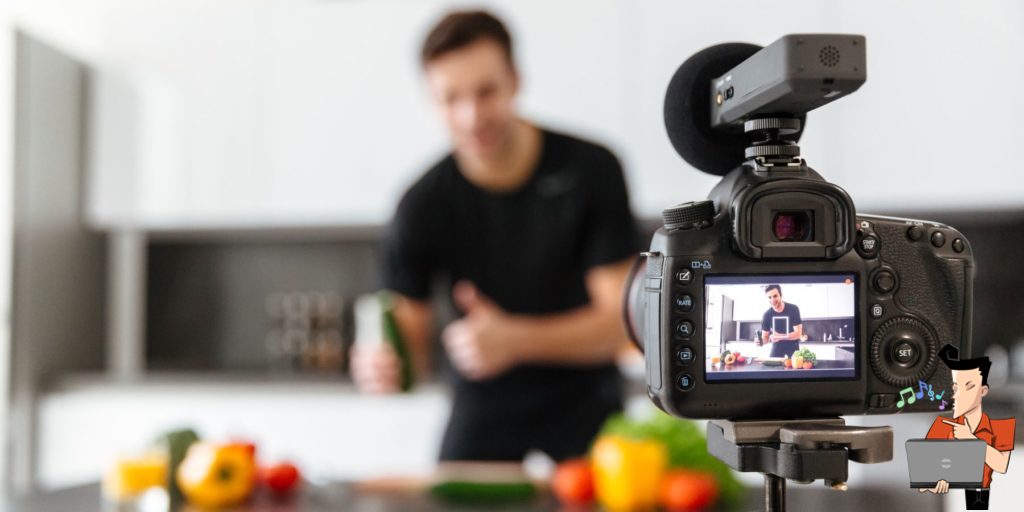
Para criar um vlog interessante e de qualidade, você deve preparar bem! Se você é um iniciante, leia os seguintes dicas com atenção.
1. Preparações
Tema e estilo
Dispositivo
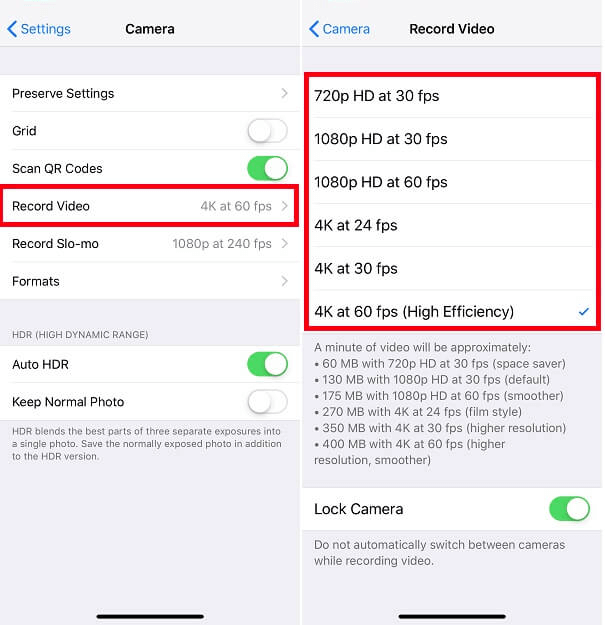
2. Dicas
2. Se você não tiver certeza da proporção do seu vídeo, pode mudar para um padrão de grade. Este modo facilita a manutenção do vídeo.
3. Você deve usar transições para mudar as telas de vídeo. Existem três tipos comuns de transições, fiação, cobertura e rotação. Você pode usá-los para juntar bem as partes do vídeo.
Depois de gravar um vídeo, você pode editá-lo. Você pode obter suporte do software profissional de edição de vídeo para concluir esse processo.
Melhor editor de vídeo para Vlogs
● Gravar tela do computador e da câmera
● Editar um vídeo excelente
● Converter um vídeo para os outros formatos de vídeo e áudio
Advantagens:
● Múltiplas funções e fácil de usar para iniciantes
 Área: ● Edite vídeo e áudio, baixar video, etc..

Fácil de usar O tamanho da janela de gravação pode ser personalizado e a gravação pode ser concluída com um clique.
Programação de Gravação Automática A hora de início da gravação pode ser definida e a gravação automática não tem medo de perder conteúdo interessante.
Efeitos de gravação Mudança de taxa de gravação, marcas d'água personalizáveis, efeitos de mouse, capturas de tela durante a gravação, etc.
Dispositivo de gravação simultânea Pode gravar a tela do computador Windows e a webcam ao mesmo tempo.
Software multifuncional Além da gravação de tela, você também pode editar vídeos e converter formatos.
Fácil de usar O tamanho da janela de gravação pode ser personalizado e a gravação pode ser concluída com um clique.
Programação de Gravação Automática A hora de início da gravação pode ser definida e a gravação automática não tem medo de perder conteúdo interessante.
Efeitos de gravação Mudança de taxa de gravação, marcas d'água personalizáveis, efeitos de mouse, capturas de tela durante a gravação, etc.
Como criar um excelente Vlog
1. Mude a tela de acordo com o ritmo da música de fundo
1. Encontre música de fundo adequada
Você pode visitar vários sites de música para ouvir músicas e selecionar a música adequada de acordo com o tema do vídeo. A seguir, apresentaremos alguns sites nos quais você pode baixar músicas sem direitos autorais e disponíveis para empresas.
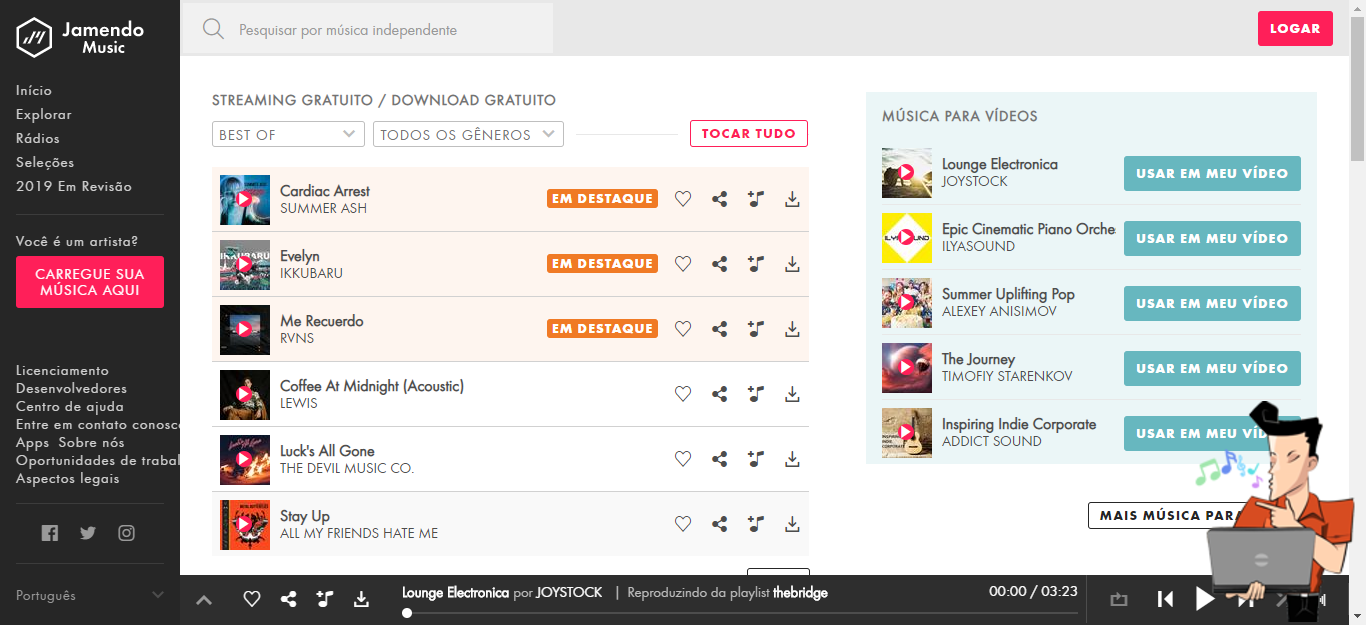
Jamendo
Jamendo é um site que oferece músicas sem perdas. Agora, mais de 3 milhões de músicas podem ser baixadas gratuitamente. Você pode descobrir diferentes gêneros, tais como popular, rock, jazz e pura música.
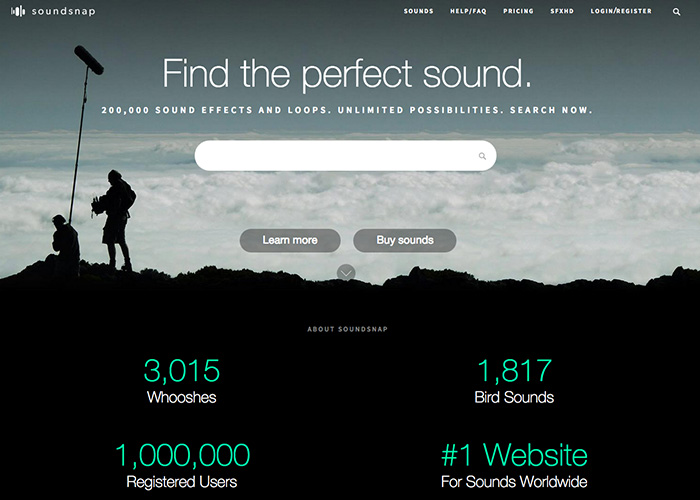
SoundSnap
SoundSnap é um site que fornece efeitos sonoros de alta qualidade. Se você deseja enriquecer o conteúdo do vídeo, pode baixar alguns efeitos sonoros deste site e adicioná-lo ao vídeo. Embora esses efeitos não tenham direitos autorais, você precisa comprar.
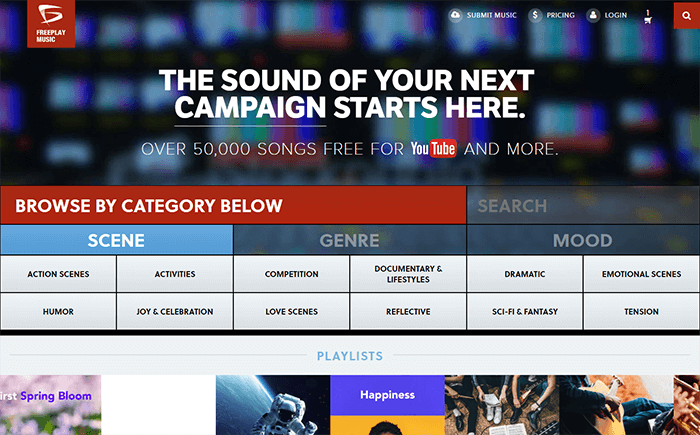
Freeplay Music
O Freeplay Music classifica músicas e sons por cena e gênero, para que você possa descobrir as músicas de destino rapidamente. Ele oferece apenas membros registrados para baixar músicas sem perdas. As músicas podem ser baixadas gratuitamente para uso pessoal. No entanto, se eles são usados para vídeos do YouTube ou outros cenários comerciais, você deve pagar.
Depois de baixar as músicas, você poderá processá-las, como cortar uma parte dela, aumentar / diminuir o volume de acordo com o conteúdo.
Como usar o Renee Video Editor Pro para adicionar música de fundo:

② Clique em “Música” > “Adicionar arquivo de áudio ao vídeo”.
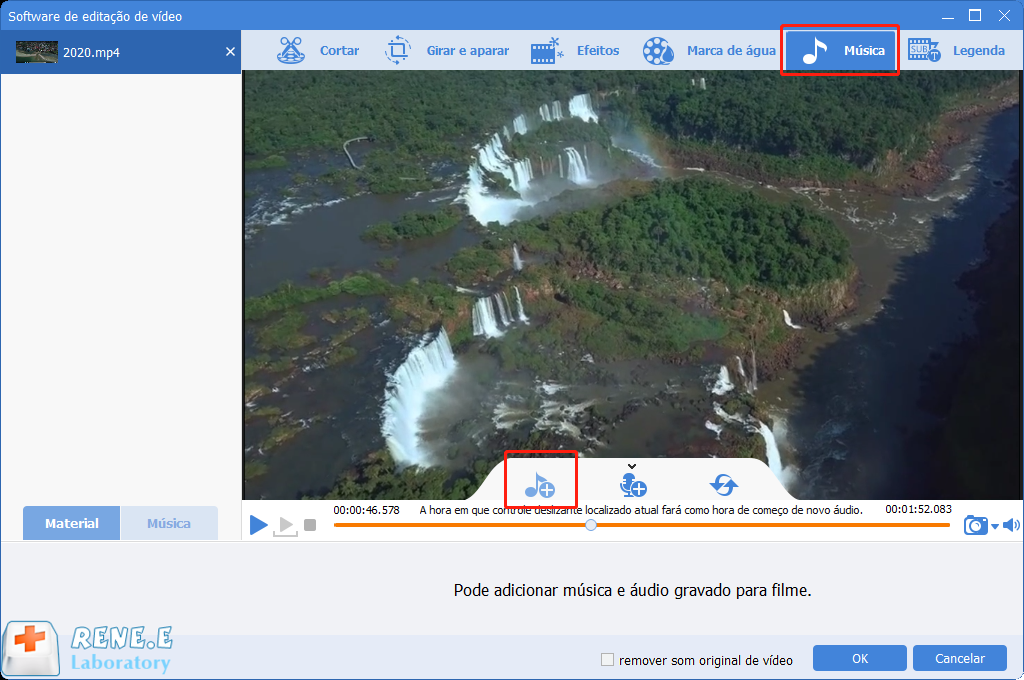
③ Corte a parte desejada do arquivo de áudio e clique em “OK”.
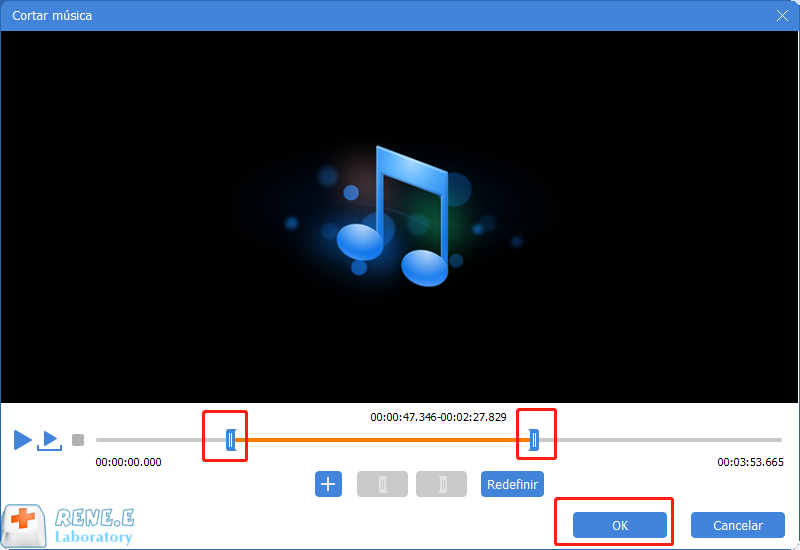
④ Ajuste a música no vídeo para decidir a hora inicial e final e, em seguida, clique em “OK”.
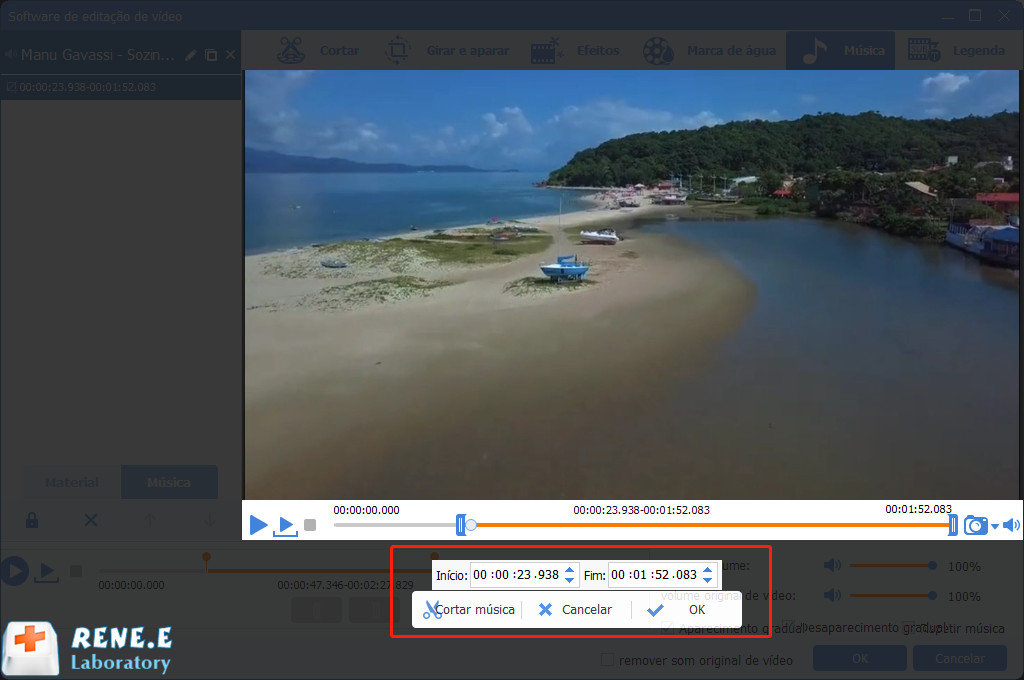
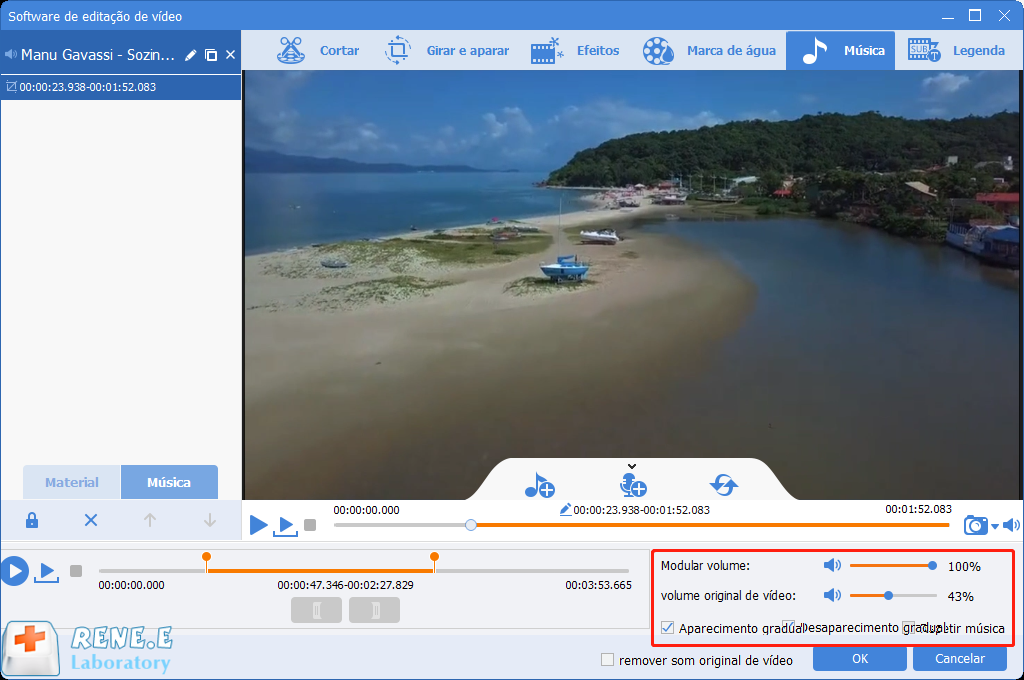
① Depois de adicionar a música de fundo, mova os controles deslizantes para escolher um videoclipe para adicionar música de fundo. (Este passo é o mesmo que a parte acima.)
② Mova os controles deslizantes para ajustar os volumes de áudio e vídeo. Você pode usar as funções para diminuir o volume de algumas partes do vídeo.
2. Adicione filtros quentes
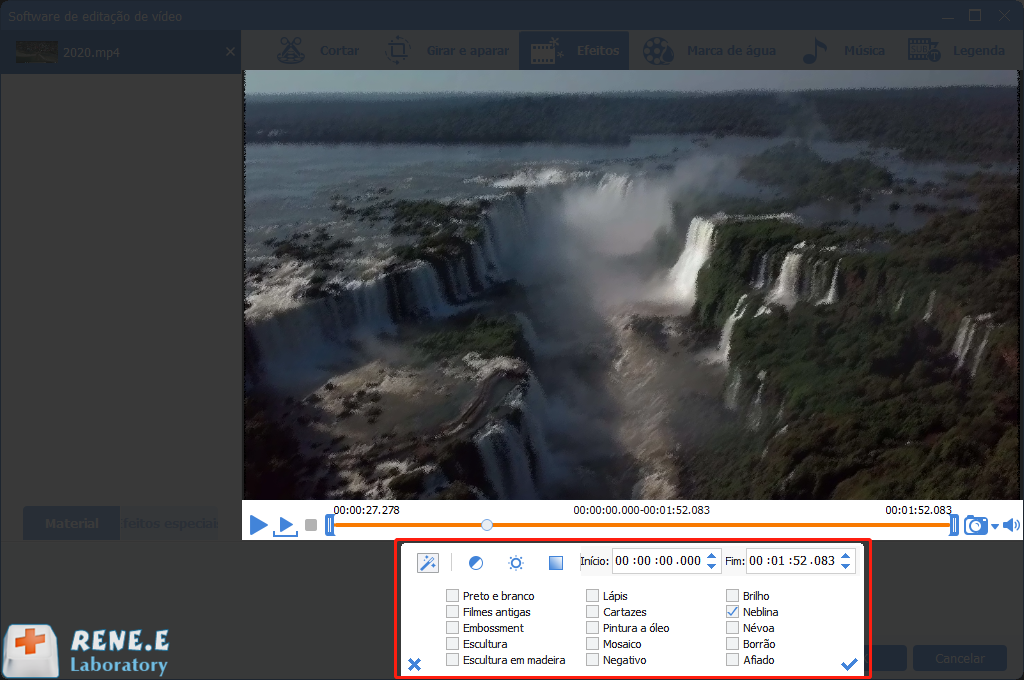
① Clique em “Efeitos” e “Adicionar filtros”.
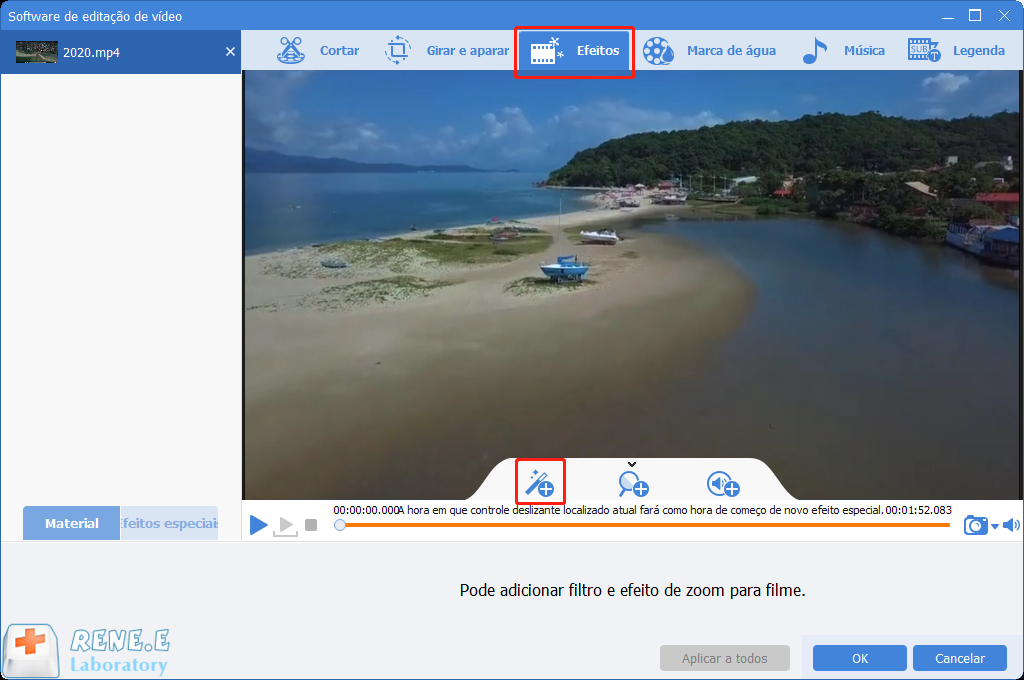
② Em seguida, ajuste o contraste, o brilho e a saturação para fixar o tom da cor do vídeo original.
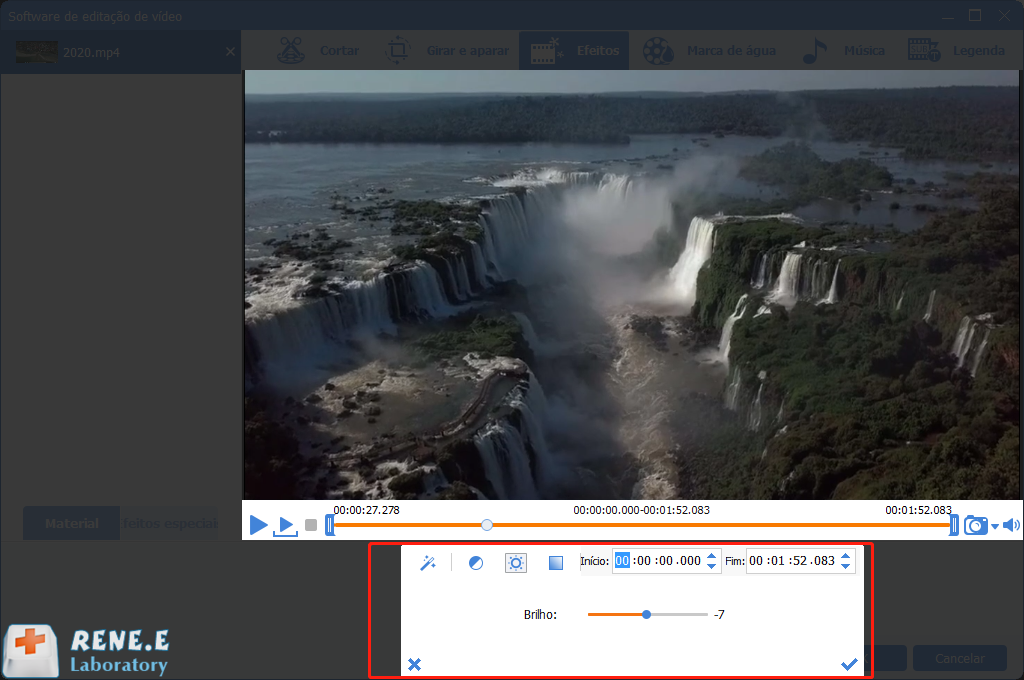
③ Além disso, adicione um filtro para criar um estilo diferente. O intervalo de tempo dos filtros também pode ser definido.
3. Adicione transições

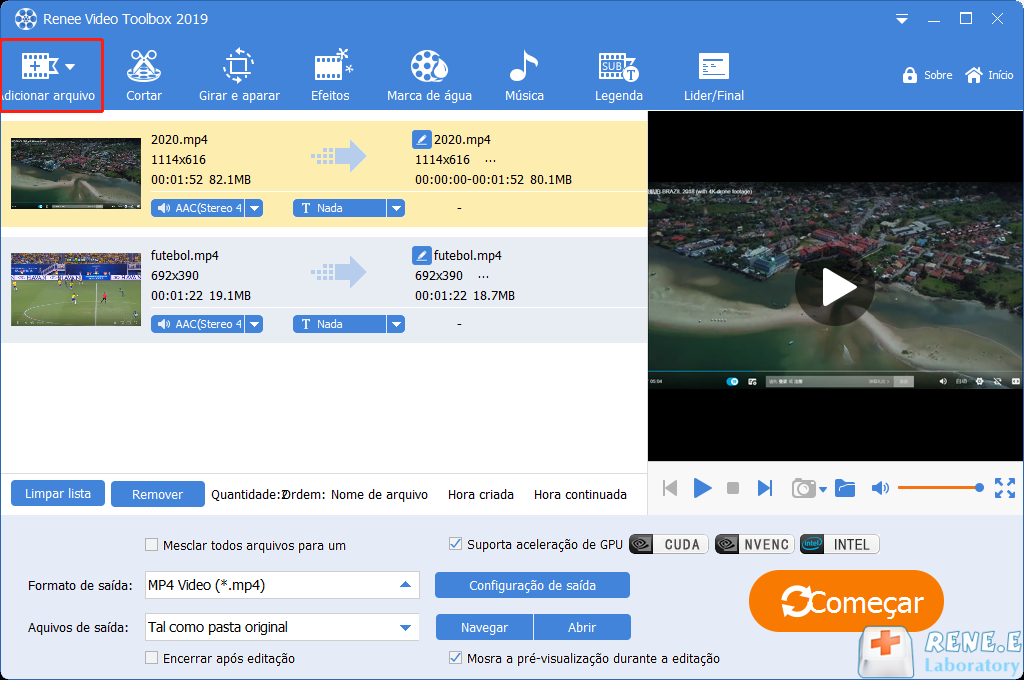
① Clique em “Adicionar arquivos” para selecionar os vídeos de destino.
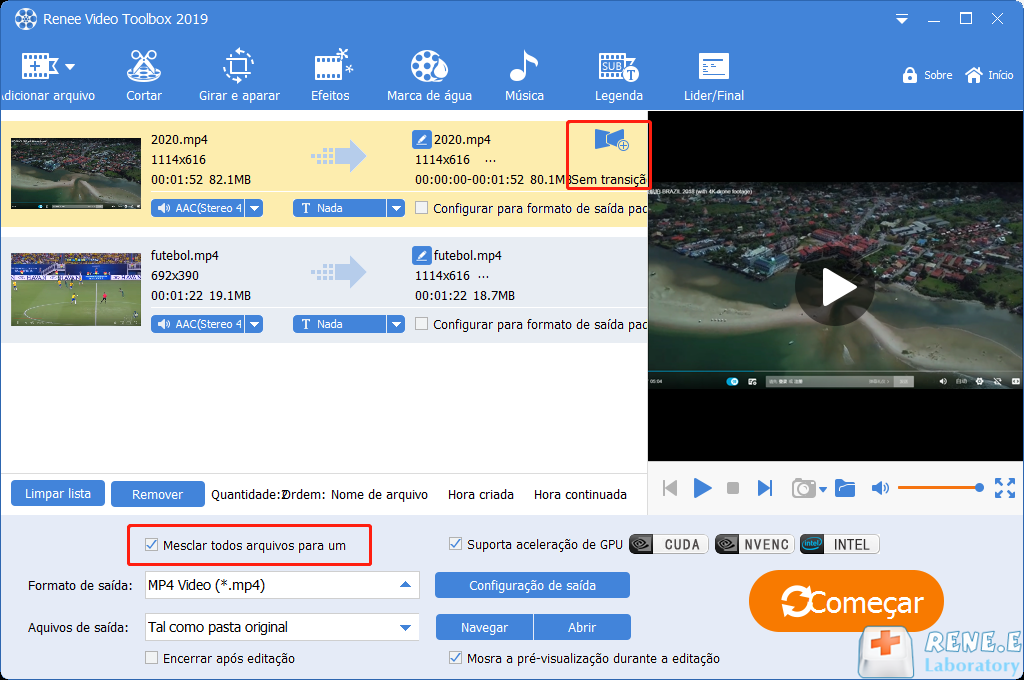
② Marque “Mesclar todos os arquivos para um”. Depois, clique em “Sem transição” para selecionar uma transição. O efeito de movimento pode ser visualizado e a duração pode ser definido. Sugerimos que você defina como “1″. Se você quiser usar esta transição para conectar todos os vídeos, marque “Aplicar esta configuração a todos os vídeos” e clique em “OK”.
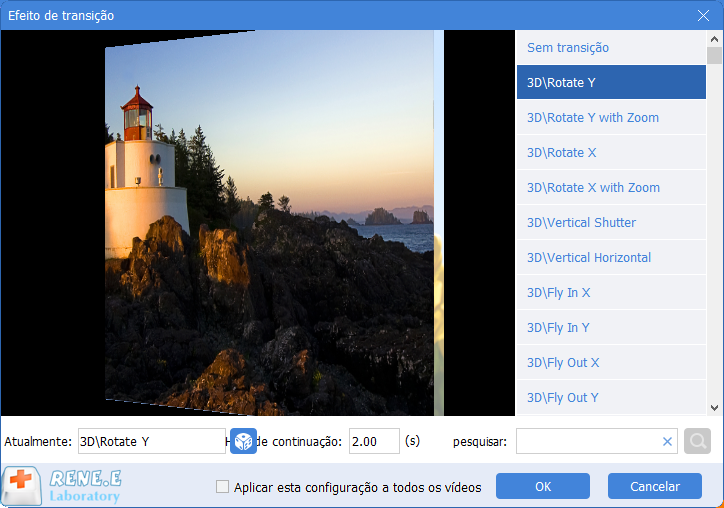
③ Finalmente, selecione o formato de saída e a pasta de saída e clique em “Começar” para salvar o vídeo.
4. Crie legendas inteligentes
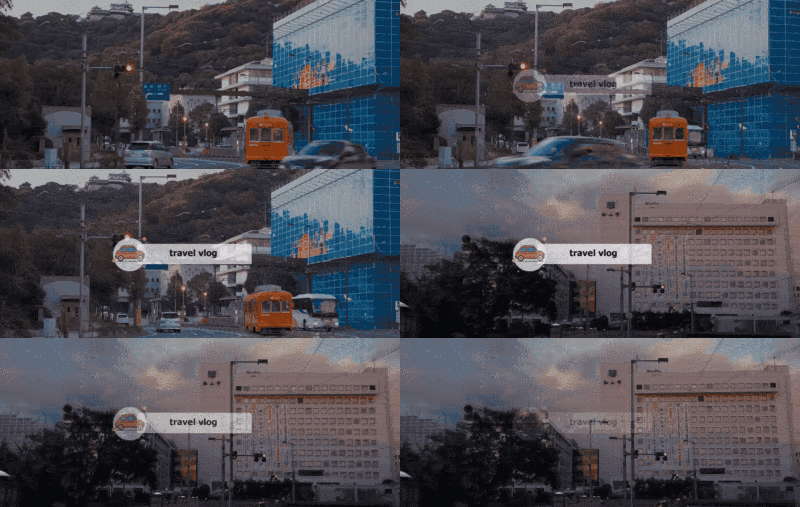
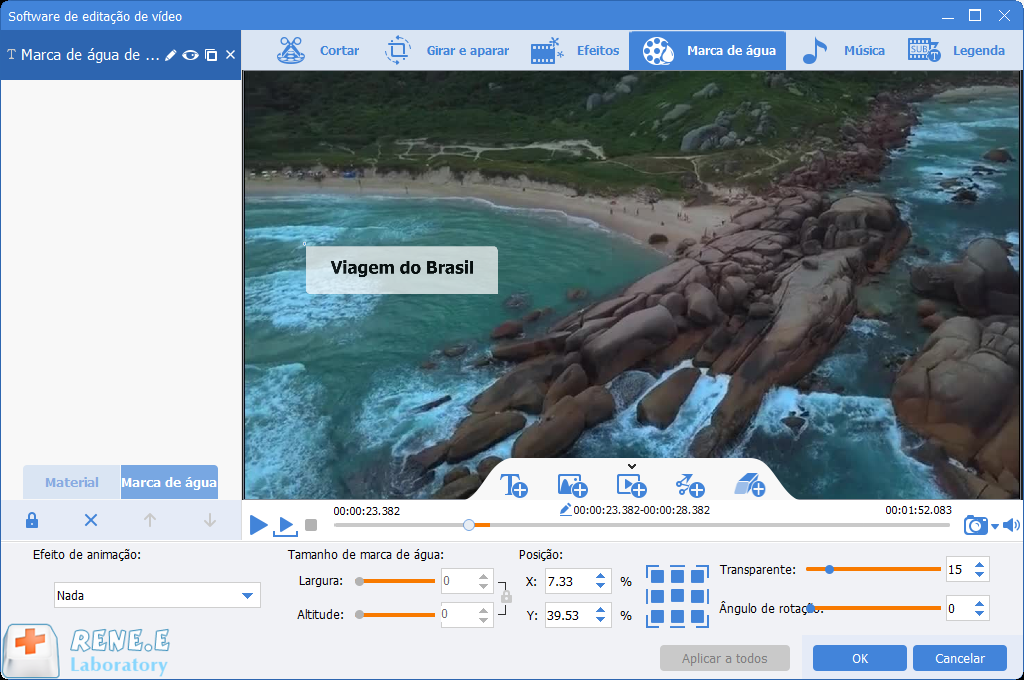
1. Adicione marca d’água elegante como legenda
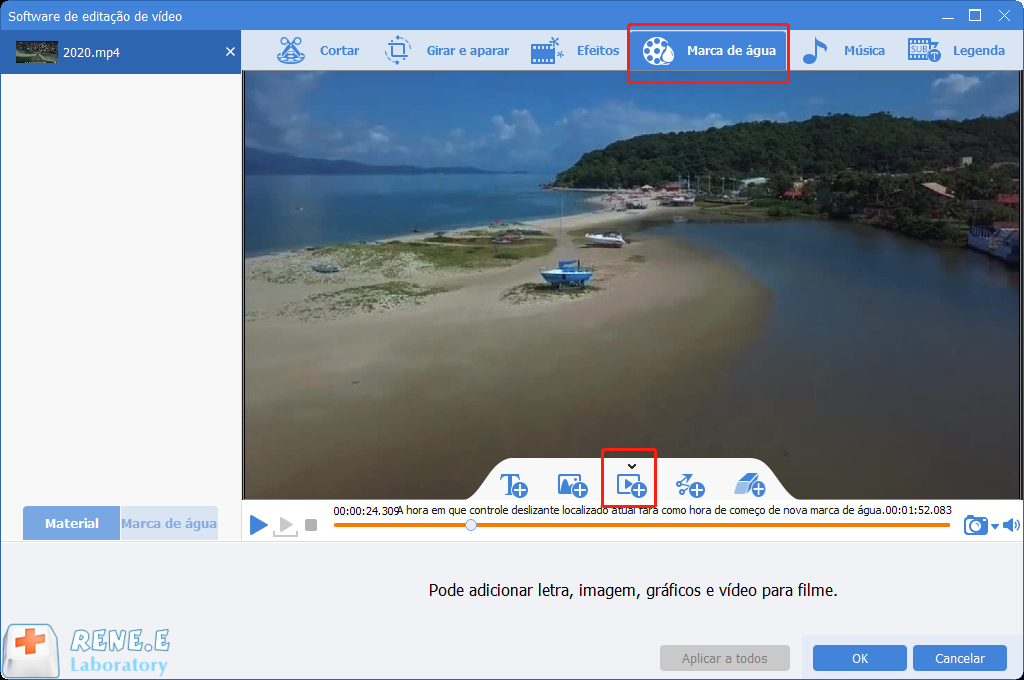
① Clique em “Marca d’água” e selecione uma opção entre “Adicionar marca d’água de texto”, “Adicionar marca d’água de imagem”, “Adicionar marca d’água de vídeo” e “Adicionar marca d’água de gráficos”.
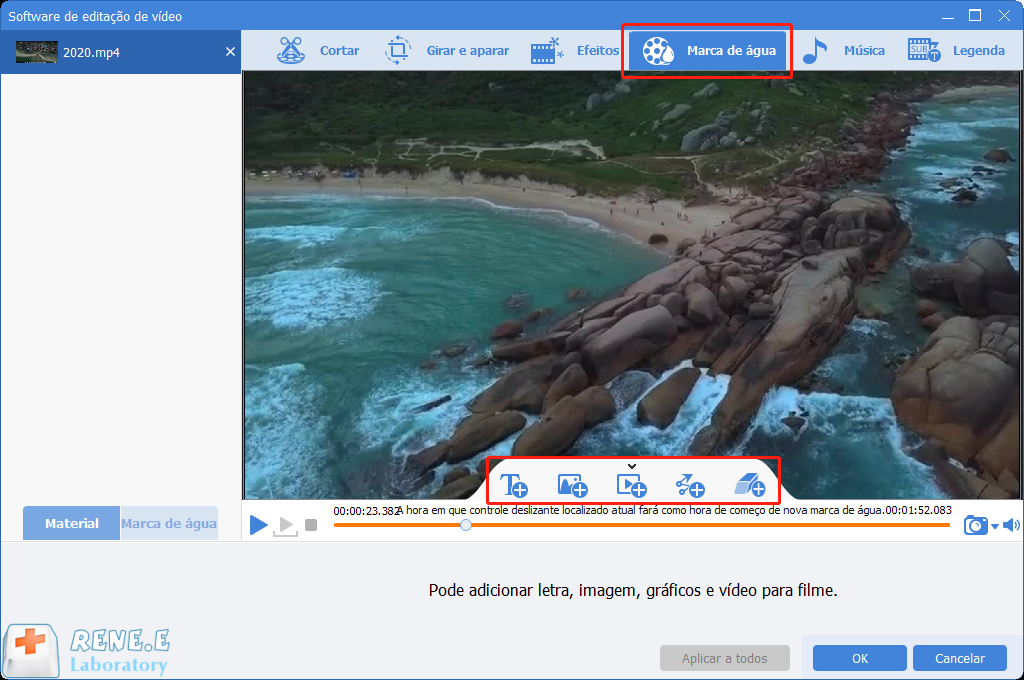
② Você pode adicionar diferentes tipos das marcas d’água ao mesmo tempo. Aqui, tomo a marca d’água do texto como exemplo. Depois de adicionar a marca d’água do texto, você pode definir o estilo da letra, cor, transparência, efeito de transição e o tempo de duração.
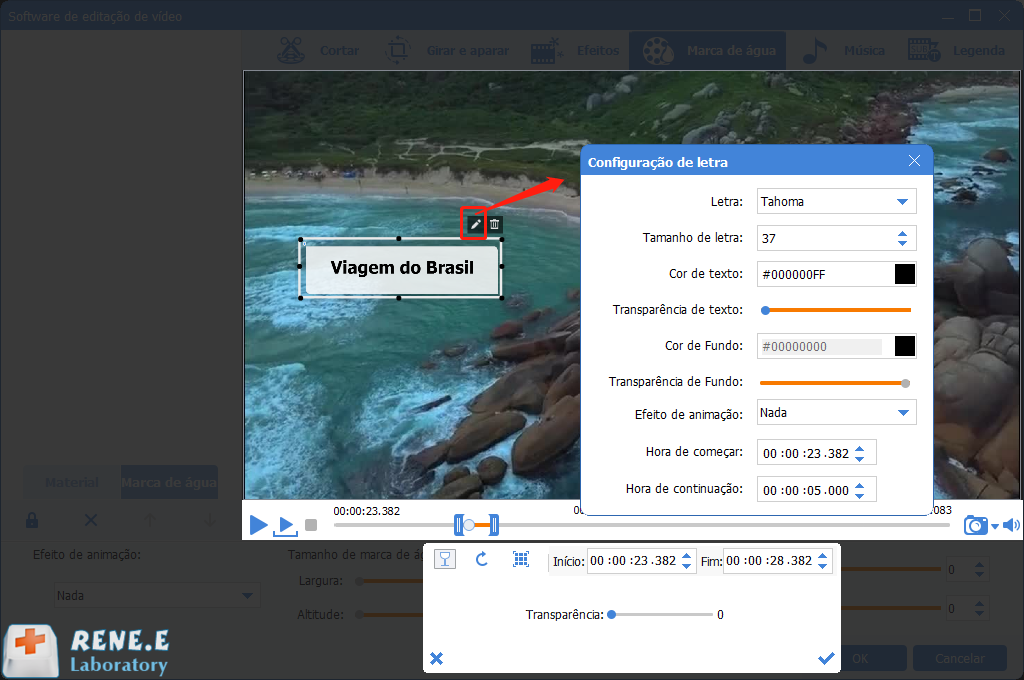
③ Depois disso, mova a marca d’água para a posição de destino.
É difícil garantir que o local esteja silencioso quando você grava um vlog. Às vezes, as vozes ficam encobertas por ruído. Portanto, muitos vloggers adicionam legendas para seus vlogs.
① Depois de adicionar o vídeo de destino, clique em “Legendas” > “+”.
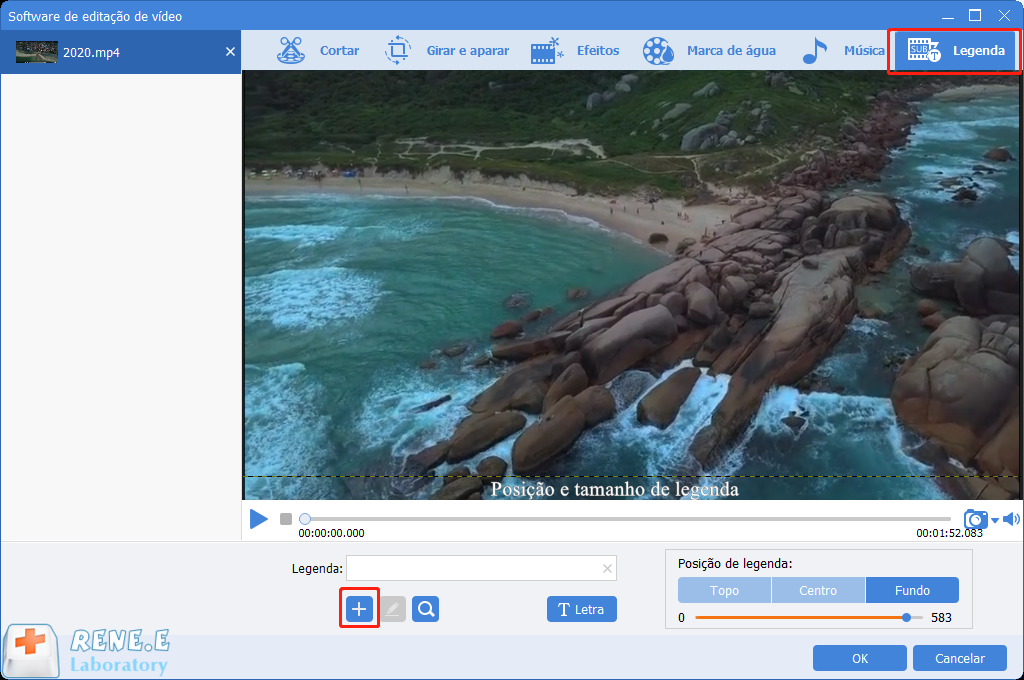
② Escolha “Criar arquivo de legenda”. Digitando o nome de arquivo e clique em “Guardar”.

③ Edite o ponto de início e fim e conteúdo de legenda.

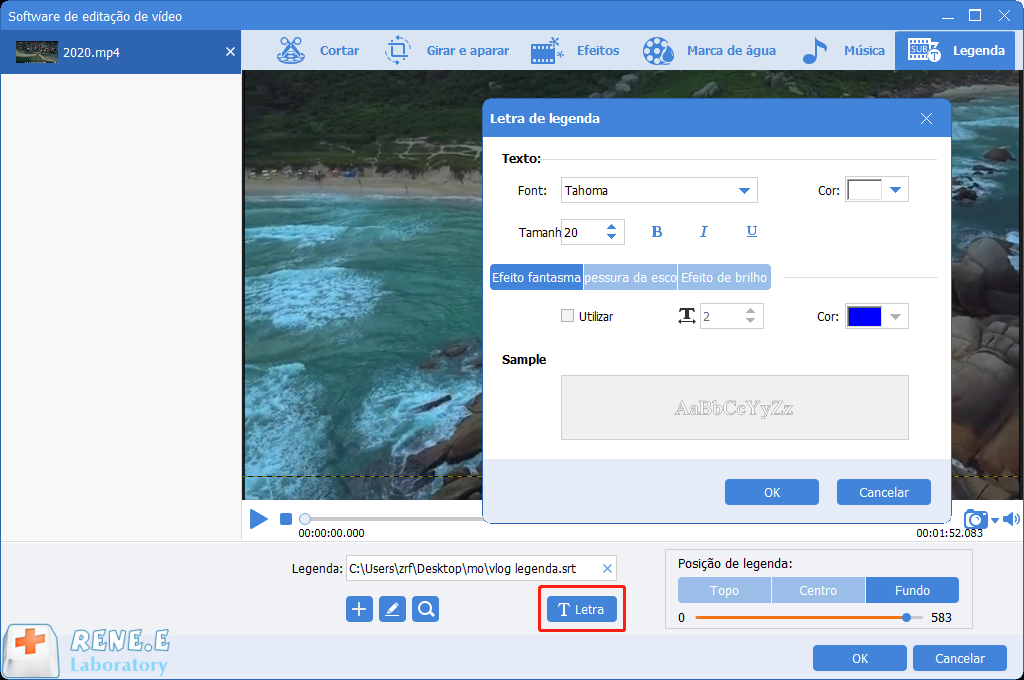
④ Depois, clique em “Letra” para configurar formato de letra.
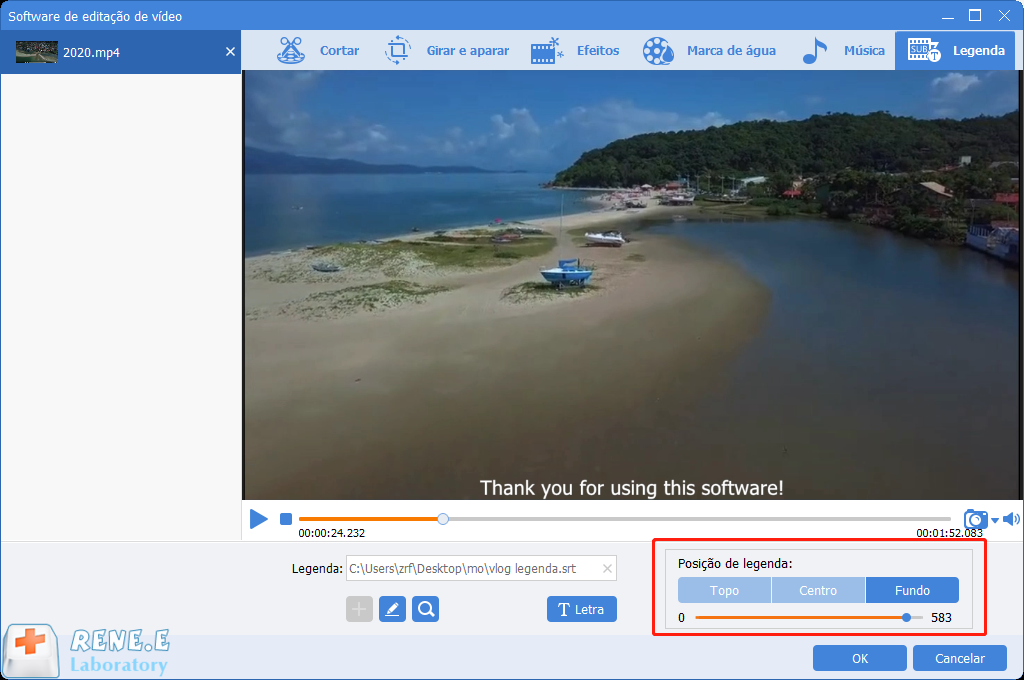
⑤ Finalmente, ajuste a posição de legenda, tais como “Fundo”, “Centro” e “Topo” podem ser selecionado, também arraste direitamente a legenda para ajustar a posição.
Fácil de usar O tamanho da janela de gravação pode ser personalizado e a gravação pode ser concluída com um clique.
Programação de Gravação Automática A hora de início da gravação pode ser definida e a gravação automática não tem medo de perder conteúdo interessante.
Efeitos de gravação Mudança de taxa de gravação, marcas d'água personalizáveis, efeitos de mouse, capturas de tela durante a gravação, etc.
Dispositivo de gravação simultânea Pode gravar a tela do computador Windows e a webcam ao mesmo tempo.
Software multifuncional Além da gravação de tela, você também pode editar vídeos e converter formatos.
Fácil de usar O tamanho da janela de gravação pode ser personalizado e a gravação pode ser concluída com um clique.
Programação de Gravação Automática A hora de início da gravação pode ser definida e a gravação automática não tem medo de perder conteúdo interessante.
Efeitos de gravação Mudança de taxa de gravação, marcas d'água personalizáveis, efeitos de mouse, capturas de tela durante a gravação, etc.
5. Crie uma tela de vídeo dividida
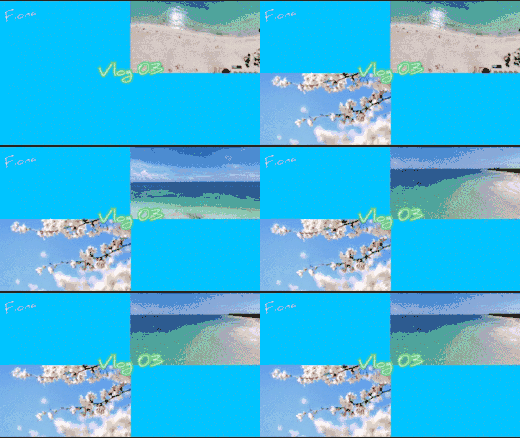
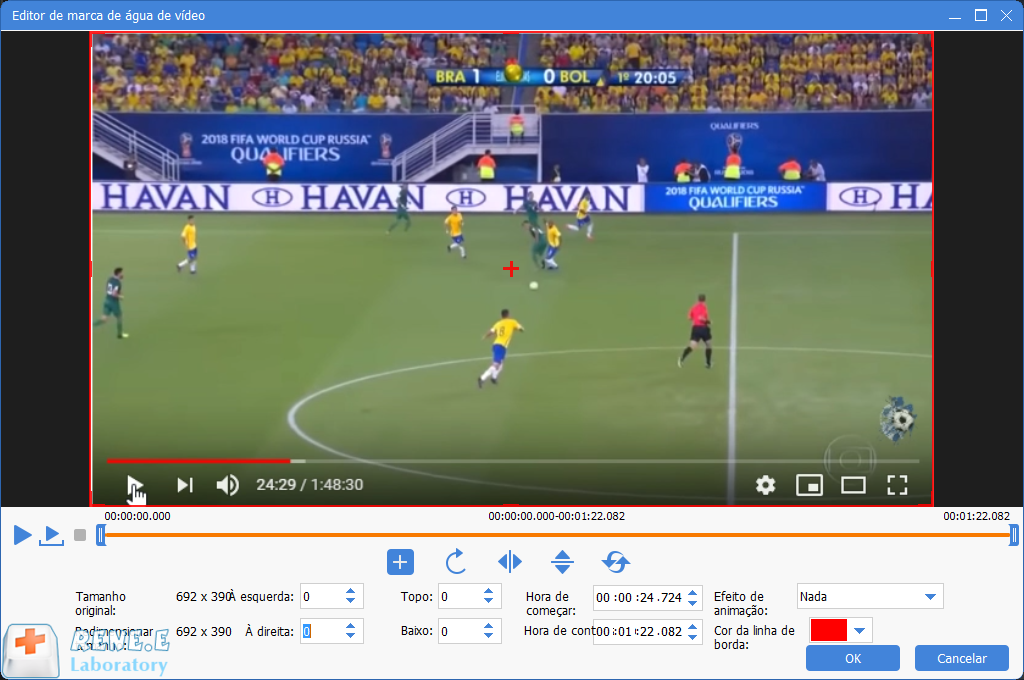
① Clique em “Marca d’água” e selecione “Adicionar marca d’água de vídeo” para selecionar o vídeo.
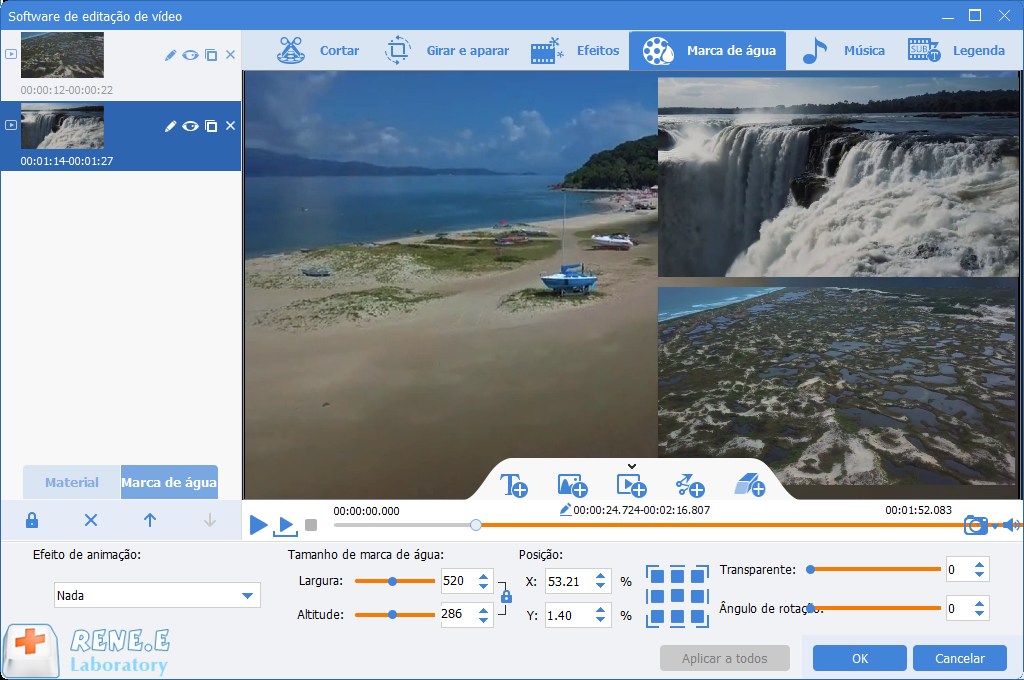
② Em seguida, arraste o vídeo para a posição de destino. Você também pode clicar no botão “Edição” para cortar o vídeo, ajustar a transparência, o efeito de movimento e o tempo de duração da marca d’água do vídeo. O número das marcas d’água de vídeo disponíveis não é limitado.
6. Efeito de aceleração e desaceleração
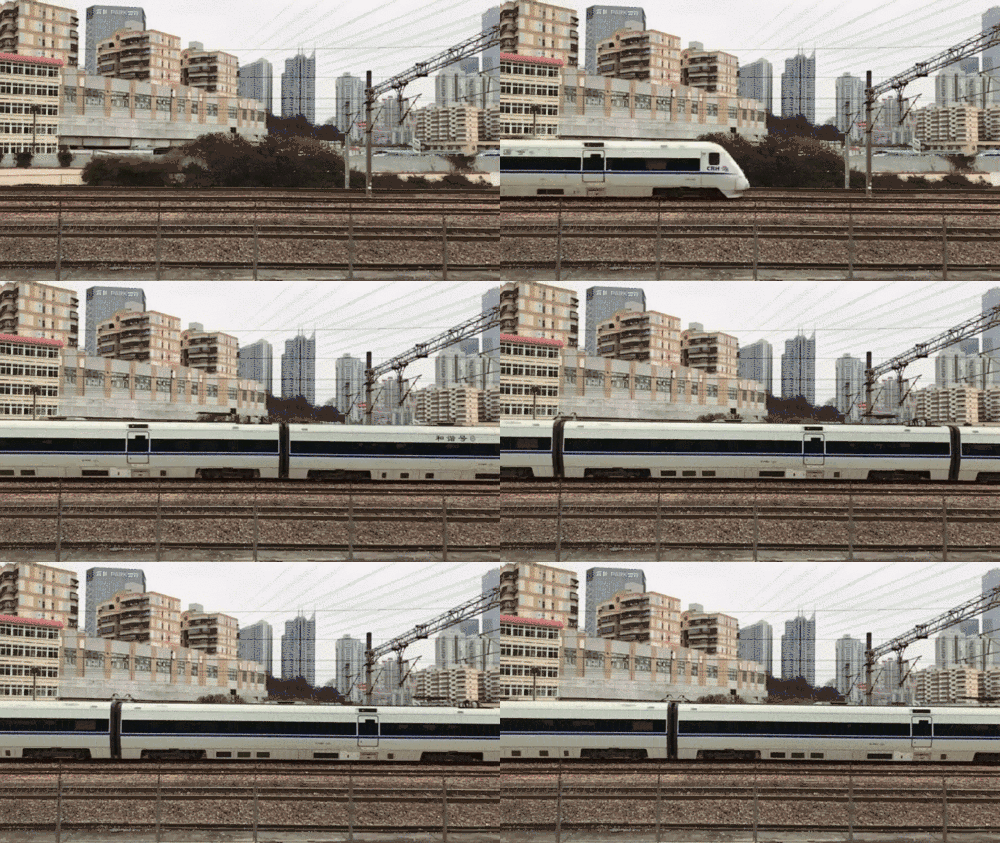
Como ajusta a velocidade do vlog:
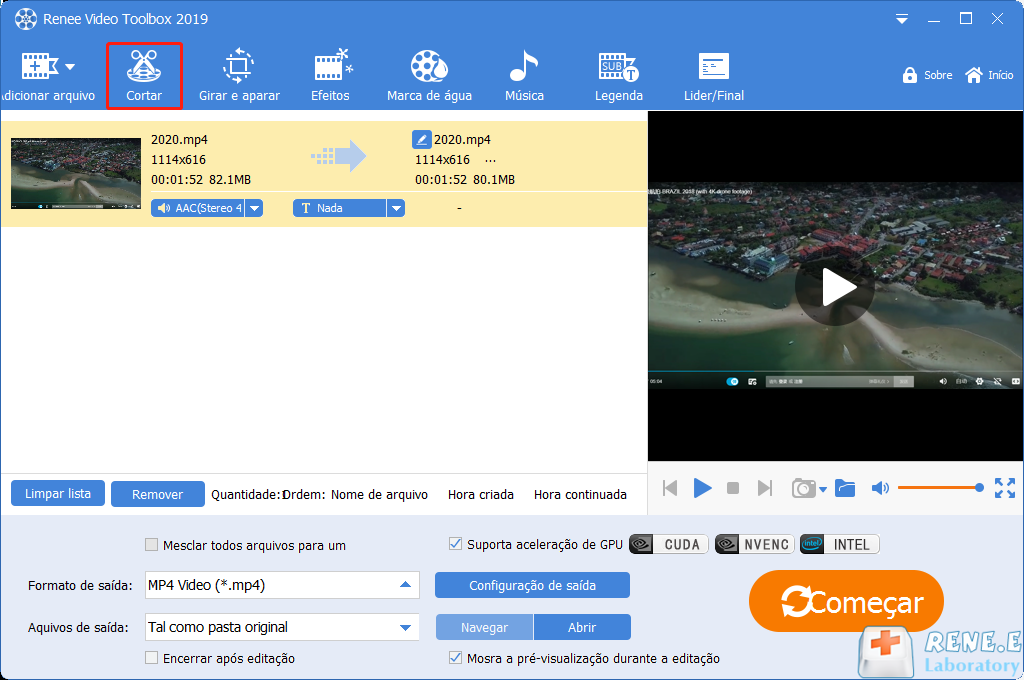
① Depois de adicionar o vídeo alvo, clique em “Cortar”.
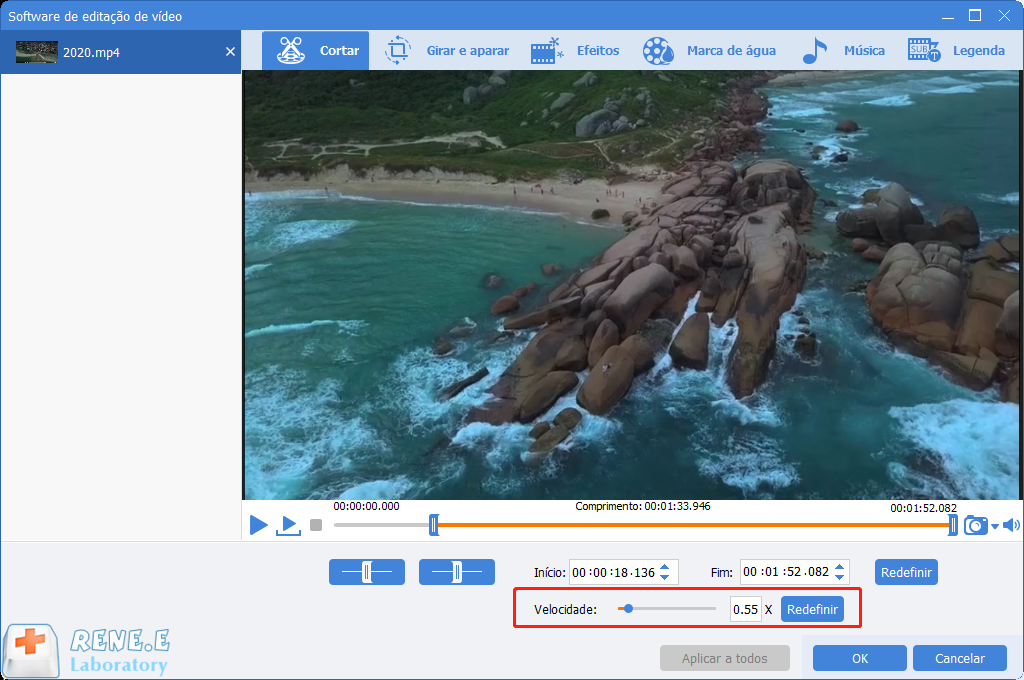
② Mova o controle deslizante em “Ajustar velocidade”. “1″ significa a velocidade de reprodução original, “2″ significa reprodução em velocidade de duas vezes. Depois disso, clique em “OK” para voltar à interface principal.
Link relacionado :
11-11-2026
Ana : Na vida cotidiana, vídeos promocionais, filmes e até vídeos curtos no TikTok que assistimos incluem música de fundo....
Como fazer vídeos com editor de vídeo grátis?
11-11-2026
Ana : Atualmente, vídeos curtos podem ser vistos em qualquer lugar online. Comparados com textos e imagens, vídeos curtos concluem...
[Popularização] Como juntar 2 ou vários vídeos no YouTube?
11-11-2026
Ana : O YouTube é um site americano de compartilhamento de vídeos visualizado por 1 bilhão de pessoas. Embora não...



Comentários dos usuários
Deixe um comentário