Como ajustar rapidamente a taxa de quadros de um vídeo para 60FPS?

Resumo
Quando você cria um vídeo ou um desenho animado, provavelmente está enfrentando o problema da taxa de quadros por segundo. Neste artigo, mostraremos em detalhes o que é 60FPS e como ajustar rapidamente a taxa de quadros de um vídeo para 60FPS.

O que é 60FPS?
A taxa de quadros é uma referência para medir a fluidez do vídeo ou do jogo. Os vídeos que costumamos ver são compostos por imagens estáticas, cada imagem consiste em um quadro. O número de quadros por segundo afetará a suavidade e a clareza do vídeo. Se o número de imagens for muito baixo, a tela de vídeo ficará presa ou atrasada. Se o número de quadros chegar a 60FPS, os elementos na tela parecerão mais fluidos.

Como escolher uma taxa de quadros apropriada?
- 0FPS
0FPS refere-se a imagens estáticas e você pode usá-las para criar sequências de animação em seu vídeo.
- 1-15FPS
Se você deseja acelerar o vídeo e criar o efeito de movimento rápido na pós-produção, pode usar essa taxa de quadros. É útil para criar desfoque cinético.
- 24FPS
No final da década de 1920, as empresas de produção de filmes adotaram 24FPS como padrão da indústria. A maioria dos filmes agora é filmada com esse padrão. Os filmes gravados com o padrão de 24FPS, não apenas reduzem os custos, mas também proporcionam uma boa experiência de visualização. A resolução de 24 quadros por segundo é adequada para filmagem, porque a menor taxa de quadros captura mais desfoque de movimento, tornando a ação mais real e suave. No entanto, alguns filmes escolhem uma taxa de quadros mais alta para uma melhor experiência de visualização.
- 30FPS
30FPS é um padrão para filmar programas de televisão. O sistema de televisão americano é baseado na 30 quadros por segundo. 30FPS fornece efeitos de câmera lenta para transmissões de TV. Comparado a 24FPS, 30FPS é mais adequada para vídeos com muito movimento.
- 60FPS
60FPS é ideal para filmar movimentos rápidos. Após o disparo, você pode converter a alta taxa de quadros em 30 quadros por segundo durante a pós-edição, que pode ser transformada em vídeo em câmera lenta.
- 120/240FPS
120FPS e 240FPS são comumente usados na exibição em câmera lenta, pois a alta frequência pode produzir efeitos extremos nas fotos em câmera lenta. Você pode gravar vídeo em câmera lenta a 120 quadros por segundo ou 240 quadros por segundo, dependendo do limite superior das configurações da câmera.
Como ajustar a taxa de quadros para 60FPS em um vídeo ou desenho animado?
Para ajustar a taxa de quadros do vídeo e da animação, é recomendável usar o Renee Video Editor Pro. O software possui uma integridade incomparável em comparação com outros softwares de edição de vídeo. Nesta base, ele sempre pode garantir a operacionalidade do software, o que permite que iniciantes executem rapidamente.

Fácil de usar O tamanho da janela de gravação pode ser personalizado e a gravação pode ser concluída com um clique.
Programação de Gravação Automática A hora de início da gravação pode ser definida e a gravação automática não tem medo de perder conteúdo interessante.
Efeitos de gravação Mudança de taxa de gravação, marcas d'água personalizáveis, efeitos de mouse, capturas de tela durante a gravação, etc.
Dispositivo de gravação simultânea Pode gravar a tela do computador Windows e a webcam ao mesmo tempo.
Software multifuncional Além da gravação de tela, você também pode editar vídeos e converter formatos.
Fácil de usar O tamanho da janela de gravação pode ser personalizado e a gravação pode ser concluída com um clique.
Programação de Gravação Automática A hora de início da gravação pode ser definida e a gravação automática não tem medo de perder conteúdo interessante.
Efeitos de gravação Mudança de taxa de gravação, marcas d'água personalizáveis, efeitos de mouse, capturas de tela durante a gravação, etc.
① Faça o download e abra o software Renee Video Editor Pro e escolha “Video Toolbox”.

② Adicione o arquivo.

③ Depois, clique em “Configurações de saída”.

④ Clique em “Taxa de quadros” e selecione “Personalização”, depois digite “60″ na caixa para inserir a taxa de quadros personalizada no novo janela que aparece. Depois clique em “OK” para retornar à interface principal de edição de vídeo.
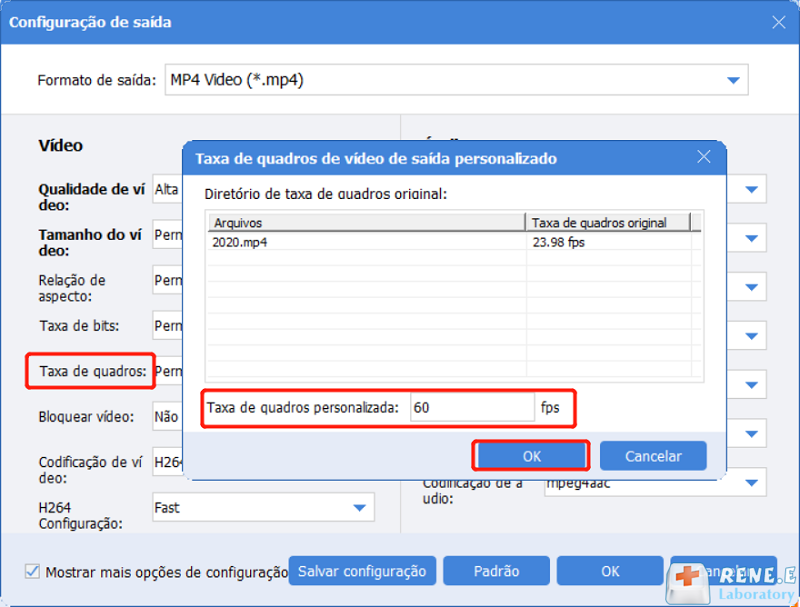
⑤ Por fim, selecione o formato e a pasta de saída, clique no botão “Começar” para salvar.

① A função girar e cortar pode ajudá-lo a girar ou capturar parcialmente o vídeo. Você pode cortar a tela arrastando diretamente a área de corte ou inserindo um valor exato no vídeo. Como a tela de vídeo aberta pelo simulador pode estar de cabeça para baixo, é recomendável girar o vídeo para uma direção correta antes de visualizá-lo.

② Função “Cortar”, pode definir a duração do vídeo cortado, tais como hora de início ou de fim.

③ Função “Efeitos”, pode adicionar “efeitos de filtro”, “efeitos de ampliação reduzida”, “efeitos de volume”.

④ Função “Marca de água”, pode adicionar vários tipos de marca de água, tais como letra, imagem, vídeo e gráfico. Além disso, também pode remover marca de água no vídeo.

⑤ Função “Música”, pode adicionar música de fundo, tais como o música local ou sonorização, faz com que o vídeo se torne fantástico.

⑥ Função “Legenda”, pode adicionar algumas palavras ou frases, também pode definir a posição e a letra de legenda.

Link relacionado :
Um programa para gravar tela simples que os novatos podem usar rapidamente!
11-11-2026
Sónia : Hoje em dia, a mídia é muito popular. Além disso, a rede 5G está cada vez mais perto...
Como juntar vários arquivos TS rapidamente em um?

11-11-2026
Luísa : TS é a abreviação de "Trasnsport stream", chamada MPEG2-TS, que é um formato de encapsulamento de vídeo e...
Como cortar vídeo AVI rapidamente para excluir clipes indesejados?
11-11-2026
Sónia : Se você quiser reduzir a duração de um vídeo no formato AVI para baixar o fragmento do vídeo...



Comentários dos usuários
Deixe um comentário