
Como gravar filmes de plataformas com programa para gravar vídeo?

Resumo
Os filmes e vídeos em sites de streaming de mídia não pode ser baixado diretamente, como Netflix, Amazon Prime, TalktalkTV, etc. Portanto, este artigo ajudará-o principalmente a resolver o problema de que filmes e vídeos em sites de streaming de mídia não podem ser baixados offline com programa para gravar vídeo. Ao mesmo tempo, apresentamos 4 softwares de gravação de tela e como gravar filmes e programas de vídeo com eles.

Filmes e sites de streaming de mídia populares
Recomendação de programa para gravar vídeo
(Gravação temporizada) Renee Video Editor Pro (Windows)

Fácil de usar O tamanho da janela de gravação pode ser personalizado e a gravação pode ser concluída com um clique.
Programação de Gravação Automática A hora de início da gravação pode ser definida e a gravação automática não tem medo de perder conteúdo interessante.
Efeitos de gravação Mudança de taxa de gravação, marcas d'água personalizáveis, efeitos de mouse, capturas de tela durante a gravação, etc.
Dispositivo de gravação simultânea Pode gravar a tela do computador Windows e a webcam ao mesmo tempo.
Software multifuncional Além da gravação de tela, você também pode editar vídeos e converter formatos.
Fácil de usar O tamanho da janela de gravação pode ser personalizado e a gravação pode ser concluída com um clique.
Programação de Gravação Automática A hora de início da gravação pode ser definida e a gravação automática não tem medo de perder conteúdo interessante.
Efeitos de gravação Mudança de taxa de gravação, marcas d'água personalizáveis, efeitos de mouse, capturas de tela durante a gravação, etc.
Passos:
① Abra o Renee Video Editor Pro e escolha “Screen Recorder”.

② Clique no botão de configurações no canto inferior direito, na página de configuração que se abre, selecione o formato de gravação (selecione MP4 ou outro) e, em seguida, selecione a qualidade do vídeo de saída, resolução, taxa de quadros do vídeo e pasta de saída de acordo com suas necessidades e clique em OK.

③ Em seguida, selecione “Personalizar” na coluna de destino, selecione “Sons do computador” para gravação. Determine o local de armazenamento do arquivo e abra a tela de reprodução de vídeo para gravar. Clique no botão “Gravar”.

④ Selecione a área de gravação e defina a tela de reprodução do vídeo a ser gravado. Em seguida, clique em “Gravar” para reproduzir o vídeo e iniciar a gravação.

⑤ Aguarde o término da reprodução do vídeo e clique no botão “Parar” para encerrar a gravação e salvar o vídeo gravado.


Barra de jogos do Windows 10 (Windows)
Passos:
① Inicie a barra de ferramentas de jogos: toque em “Windows + G”, depois selecione “Sim, isto é um jogo” na janela exibida.

② Antes de gravar, você pode personalizar as configurações de gravação. Clique no botão “Configurações” > “Configurar mais preferências nas configurações do Windows” > “Gravador do jogo”. Aqui você pode configurar “Duração da gravação”, “Vídeo gravado” e “Dados de áudio gravados”. Além disso, você pode configurar a gravação em segundo plano.


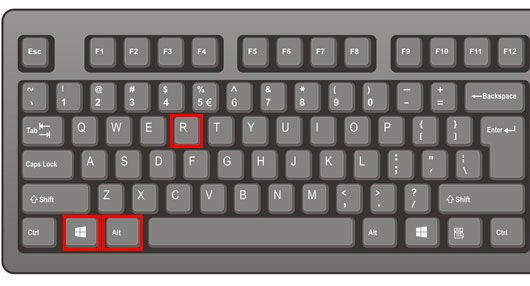
③ Após a conclusão da configuração, você pode pressionar o atalho “Windows + Alt + R” para salvar rapidamente. Assim que a gravação for iniciada, a barra do jogo se transformará em uma barra flutuante no canto superior direito da tela. Clique em “■” para concluir o registro.

QuickTime Player (Mac)
Passos:
① Abra o QuickTime em um computador Mac e clique em “Arquivo” > “Nova Gravação de Tela”.
② Clique em “Opções” no menu exibido para definir os parâmetros de gravação (microfone, clique do rato). Clique no botão gravar e escolha o tipo de registro. Clique em qualquer lugar da tela para começar a gravar a tela inteira ou arraste o ponteiro para selecionar uma área a ser gravada. Em seguida, clique no botão “Começar” que aparece nesta área.
③ Ao terminar a gravação, clique no botão “Parar” na barra de menu. Finalmente, clique em “Arquivo” > “Salvar” e digite um nome para salvar o vídeo na pasta especificada.
A extensão do Google Chrome - Loom (gravação online)
Renee Video Editor Pro |
Barra de jogos do Windows 10 |
QuickTime |
Loom |
|
|---|---|---|---|---|
| Precisa baixar | √ | √ | √ | × |
| Gravação de vídeo HD | √ | √ | × | × |
| Gravação de tela via câmera | √ | √ | √ | √ |
| Edição de vídeo | √ | × | √ | × |
| Edição de áudio | √ | × | √ | × |
| Conversão de formato | √ | × | √ | × |
| Sistemas compatíveis | Windows | Windows | Mac | Windows/Mac/Linux (funciona apenas com navegadores que suportam o kernel do Chrome) |