O que é sincronização vertical? Como remover o rasgo de imagem para aumentar o desempenho do jogo?

Resumo
Depois de instalar a placa gráfica avançada, muitos usuários experimentam o rasgo de imagem ao jogar, o que influencia ainda mais a experiência de jogo. Normalmente, ativar a sincronização vertical resolve esse problema. Mas alguns usuários não concordam com este método. Descubra neste artigo a funcionalidade da sincronização vertical e os parâmetros. E também, como aumentar o desempenho dos jogos.

- Conhecimento de sincronização vertical
- Qual é o QPS e a taxa de atualização?
- 2. O que é rasgo de imagem?
- 3. Sincronização vertical para remover rasgo de imagem
- 4. Relação entre a taxa de quadros da placa gráfica e a taxa de atualização da tela
- Você tem que ativar a sincronização vertical?
- 1. Vantagens e desvantagens de ativar a sincronização vertical
- 2. Quando ativar e desativar a sincronização vertical?
- Como ativar e desativar a sincronização vertical?
- 1. Altere as configurações nos jogos
- 2. Altere as configurações no driver de placa gráfica
Conhecimento de sincronização vertical
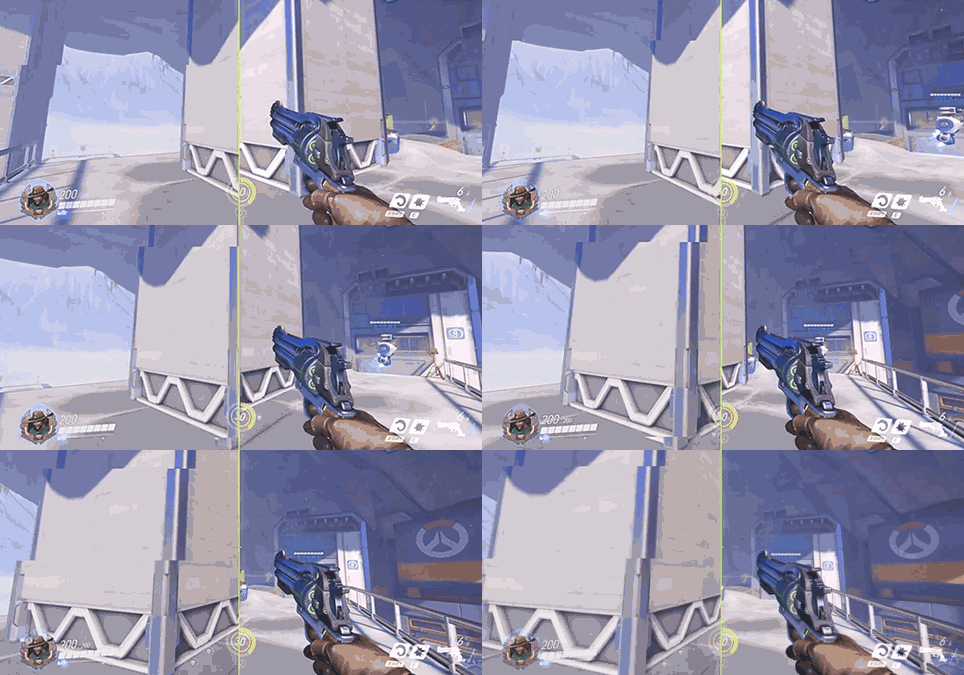

Quando ocorre o rasgo da imagem, os jogadores se sentem desconfortáveis, até mesmo ofuscados e vomitando. Então, por que a imagem se rasga? Como resolver isso? Qual é a relação entre o rasgo da imagem e a sincronização vertical? Apresentaremos as informações a você no artigo a seguir. Em primeiro lugar, você precisa saber qual é o QPS e a taxa de atualização.

Fácil de usar O tamanho da janela de gravação pode ser personalizado e a gravação pode ser concluída com um clique.
Programação de Gravação Automática A hora de início da gravação pode ser definida e a gravação automática não tem medo de perder conteúdo interessante.
Efeitos de gravação Mudança de taxa de gravação, marcas d'água personalizáveis, efeitos de mouse, capturas de tela durante a gravação, etc.
Dispositivo de gravação simultânea Pode gravar a tela do computador Windows e a webcam ao mesmo tempo.
Software multifuncional Além da gravação de tela, você também pode editar vídeos e converter formatos.
Fácil de usar O tamanho da janela de gravação pode ser personalizado e a gravação pode ser concluída com um clique.
Programação de Gravação Automática A hora de início da gravação pode ser definida e a gravação automática não tem medo de perder conteúdo interessante.
Efeitos de gravação Mudança de taxa de gravação, marcas d'água personalizáveis, efeitos de mouse, capturas de tela durante a gravação, etc.
1. Qual é o QPS e a taxa de atualização?
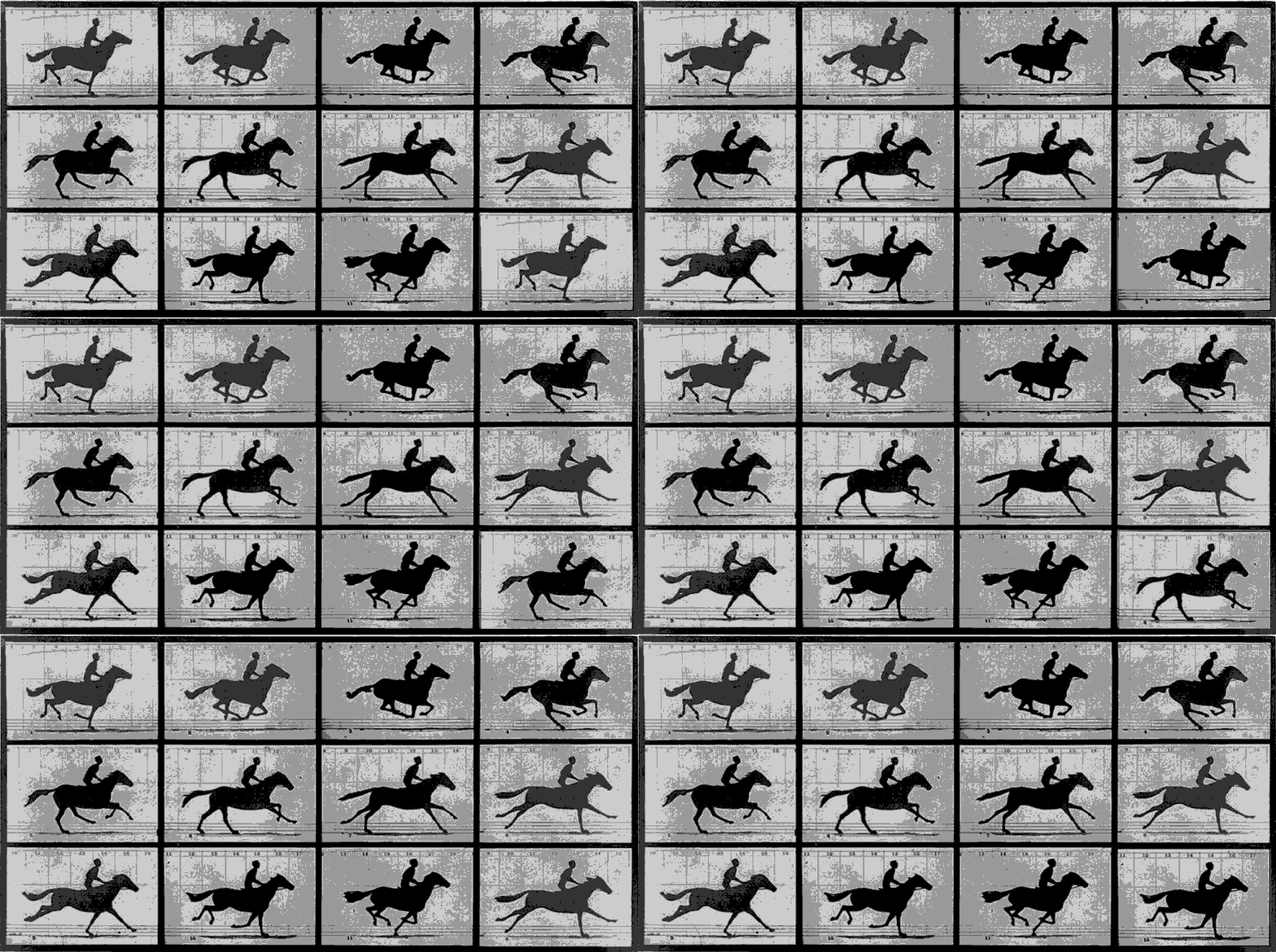
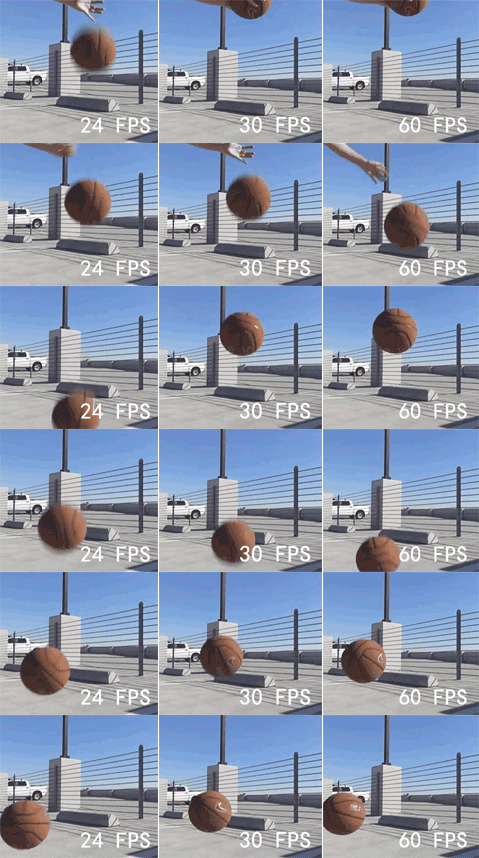
Em geral, acredita-se que 20 FPS seja o padrão mínimo para jogar RPG. Quanto aos jogos que requerem velocidade rápida, é melhor usar 60 FPS para um melhor efeito de imagem. Quanto maior o número de imagens, melhor será a experiência. Mas o limite atual para otimizar o desempenho da tela é 60 FPS.
Aqui está a comparação de 24 FPS, 30 FPS e 60 FPS. Podemos descobrir que o movimento de 60 FPS é muito suave, enquanto 15 FPS e 30 FPS têm o atraso que influencia a qualidade da imagem.
2. O que é rasgo de imagem?
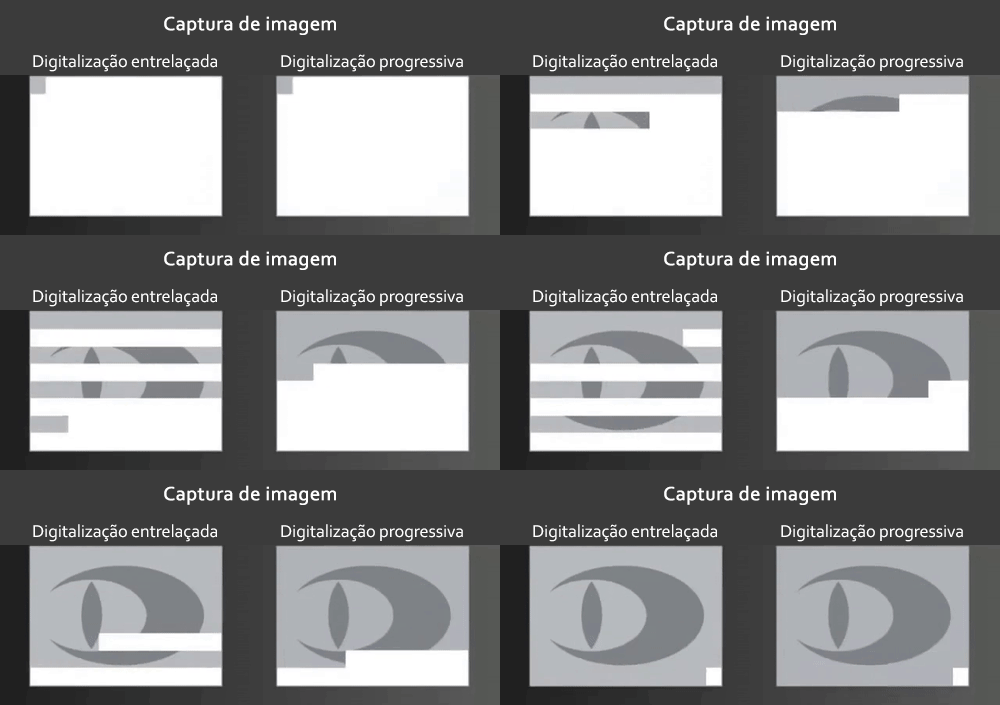
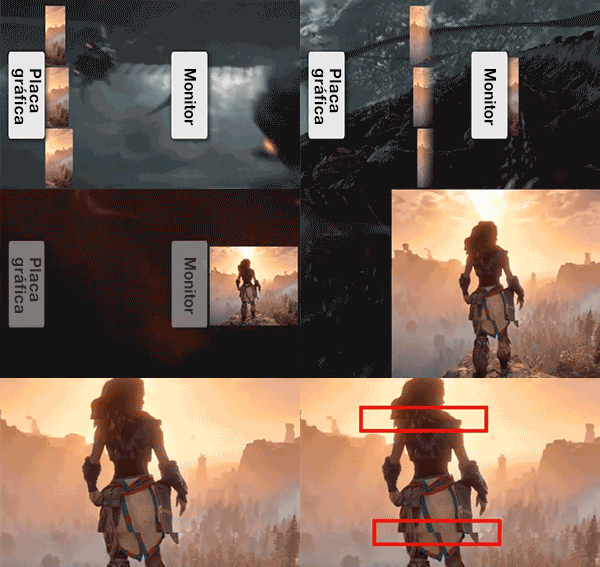
A principal razão para o rasgo da imagem é que a velocidade de saída da imagem da placa gráfica é maior do que a velocidade de atualização do monitor. Portanto, vemos duas imagens ao mesmo tempo.
3. Sincronização vertical para remover rasgo de imagem
O que é sincronização vertical?
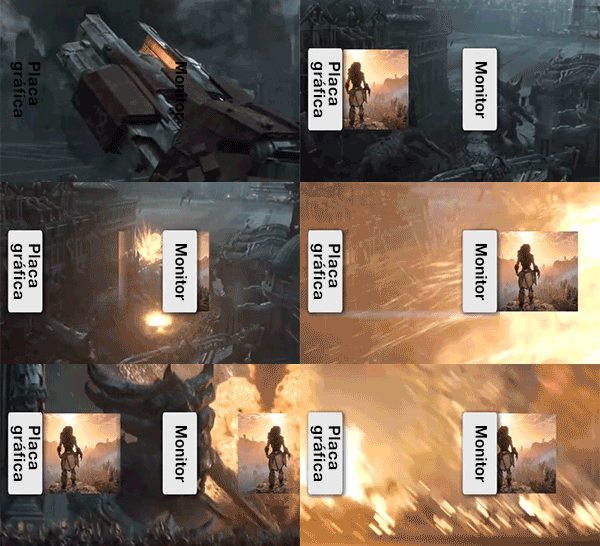
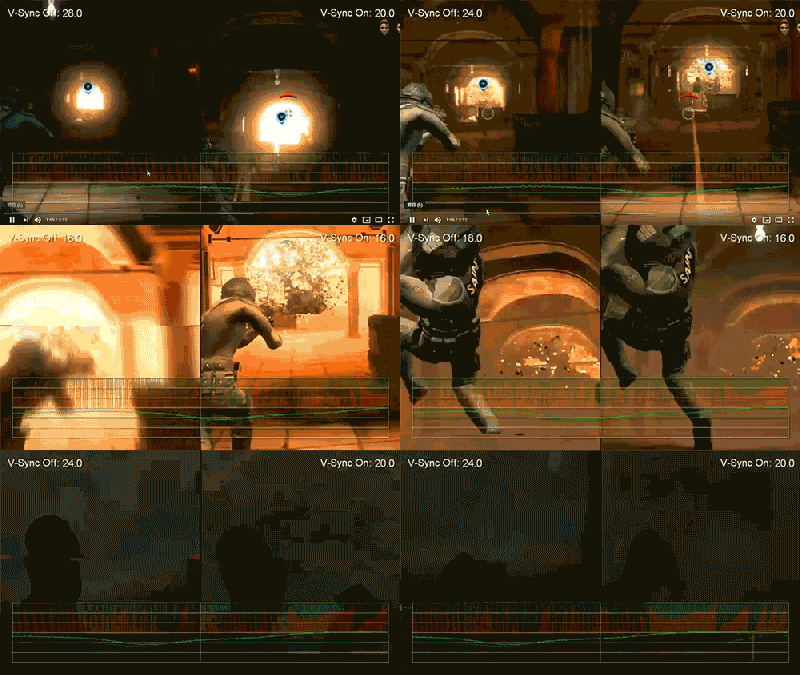
A sincronização vertical, também conhecida como intervalo de atualização vertical, limita o desenho gráfico 3D da placa de vídeo para que o sinal da placa de vídeo seja sincronizado com a taxa de atualização do monitor. É usado principalmente para sincronizar a taxa de quadros da placa gráfica e a taxa de atualização do monitor e remover o rasgo da imagem.

4. Relação entre a taxa de quadros da placa gráfica e a taxa de atualização da tela
① Rasgo de imagem
Rasgar a imagem significa que duas ou mais imagens são exibidas ao mesmo tempo em uma imagem. A principal razão para o rasgo da imagem é que a velocidade de saída da imagem da placa gráfica é maior do que a velocidade de atualização do monitor. Em uma imagem, a parte superior não corresponde à parte inferior.
② Salto de quadro (Frame Skip)
O salto de quadro significa que a taxa de atualização do monitor não corresponde à taxa de quadros do jogo. O monitor então exclui alguns quadros. Ao jogar em alta velocidade ou assistir a vídeos em um computador com desempenho insuficiente, ocorre o salto de quadro.
Mas se a taxa de quadros da placa de vídeo for igual ou inferior à taxa de atualização do monitor, o que acontece?
A relação entre a taxa de atualização da monitor e a taxa de quadros da placa gráfica:
| Cenário | |
|---|---|
| A taxa de quadros da placa gráfica é igual à taxa de atualização do monitor | As imagens são fluidas |
| A taxa de quadros da placa gráfica é menor à taxa de atualização do monitor | As imagens não são suaves |
| A taxa de quadros da placa gráfica é maior do que a taxa de atualização do monitor | Algumas imagens são perdidas e o rasgo ocorre |
O rasgo da imagem não ocorre no monitor com taxa de atualização de 144 Hz ou superior?
Na verdade não. Independentemente da taxa de atualização, pode ocorrer rasgo de imagem. Para o monitor de 60 Hz, o rasgo da imagem é mais óbvio. Para o monitor de 144 Hz, o rasgo da imagem é o menos óbvio. Se você deseja remover o rasgo da imagem permanentemente, você pode comprar um monitor com tecnologia de sincronização vertical de G-Sync e FreeSync.
No mercado de monitores de jogos de hoje, a taxa de atualização atinge principalmente 144 Hz. Se você quiser imagens mais suaves, pode escolher o monitor de 165 Hz, 200 Hz ou 240 Hz.
Você tem que ativar a sincronização vertical?
1. Vantagens e desvantagens de ativar a sincronização vertical
Quando você encontrar imagem rasgada, você pode tentar a sincronização vertical. Permite diminuir o processamento da placa gráfica e adaptar a placa gráfica ao monitor. A sincronização vertical é eficaz para aplicativos em que a placa gráfica não atende às necessidades gráficas, como jogos mais antigos.
② Desvantagens de ativar a sincronização vertical
Depois da sincronização vertical ser ativada, a placa gráfica não desenha os gráficos 3D até receber o sinal de sincronização vertical. A exportação do sinal da placa gráfica depende da atualização do monitor, o que causa o atraso da operação de entrada, como teclado e clique do rato. Seria um desastre nos jogos.
Para hardware com baixo desempenho e taxa de quadros inferior à taxa de atualização, o número de quadros é ainda mais reduzido após a ativação da sincronização vertical. E assim o computador está lento. A tecnologia de triple buffering evita esse tipo de problema. Mas para a placa de vídeo de baixo custo, é o menos recomendado habilitá-la.
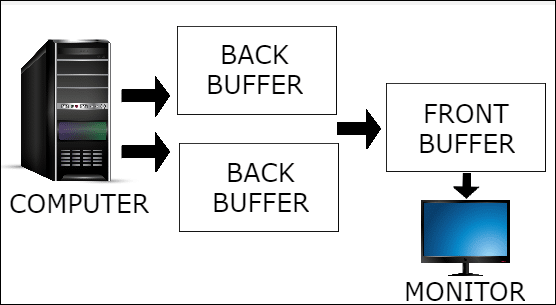
O triple buffering tem dois back buffer e um front buffer. Os back buffer são usados para desenhar os dados da imagem, enquanto o front buffer exibe as imagens da placa gráfica. As imagens são enviadas para o monitor do front buffer e, em seguida, as imagens são copiadas do buffer posterior. Após a ativação do triple buffering, o atraso da operação e o número reduzido de imagens podem ser definidos. No entanto, o triple buffering ocupa muita memória.
2. Quando ativar e desativar a sincronização vertical?
Você pode ativar a sincronização vertical conforme necessário
| Situações específicas | Sugestões |
|---|---|
| ● Você sente dor de cabeça e tontura devido à alta taxa de quadros ao jogar o jogo de tiro em primeira pessoa(FPS) ● A imagem está rasgada que influencia a aparência e o funcionamento do jogo ● O consumo de energia e a temperatura da placa de vídeo são muito altos | Ativar sincronização vertical |
| ● A queda da imagem é evidente e o movimento do personagem é lento ● Há um atraso na operação em jogos competitivos após a ativação da sincronização vertical ● O desempenho da placa de vídeo é ruim. A taxa de quadros é muito menor do que a taxa de atualização do monitor ● Você deseja uma qualidade de imagem nítida | Desativar sincronização vertical |
Fácil de usar O tamanho da janela de gravação pode ser personalizado e a gravação pode ser concluída com um clique.
Programação de Gravação Automática A hora de início da gravação pode ser definida e a gravação automática não tem medo de perder conteúdo interessante.
Efeitos de gravação Mudança de taxa de gravação, marcas d'água personalizáveis, efeitos de mouse, capturas de tela durante a gravação, etc.
Dispositivo de gravação simultânea Pode gravar a tela do computador Windows e a webcam ao mesmo tempo.
Software multifuncional Além da gravação de tela, você também pode editar vídeos e converter formatos.
Fácil de usar O tamanho da janela de gravação pode ser personalizado e a gravação pode ser concluída com um clique.
Programação de Gravação Automática A hora de início da gravação pode ser definida e a gravação automática não tem medo de perder conteúdo interessante.
Efeitos de gravação Mudança de taxa de gravação, marcas d'água personalizáveis, efeitos de mouse, capturas de tela durante a gravação, etc.
Como ativar e desativar a sincronização vertical?
1. Altere as configurações nos jogos
2. Altere as configurações no driver de placa gráfica
Configurações do driver da placa gráfica NVIDIA:
① Na área de trabalho, clique com o botão direito e selecione “Painel de controle NVIDIA” no menu pop-up. Se esta opção não for exibida, atualize o driver da placa gráfica.
② Na janela “Painel de controle NVIDIA”, clique em “Gerenciar configurações 3D” na opção “Configurações 3D”. Em seguida, defina “Sincronização vertical” para “Forçar habilitado”. Por fim, clique no botão “Aplicar”. O rasgo da imagem pode então ser removido.
① Na área de trabalho, clique com o botão direito e selecione “Catalyst Control Center”.
② Selecione “Avançado” em “Preferências”.
③ Clique em “Jogos” e “Configurações do aplicativo 3D”.
④ Defina “Aguardar atualização vertical” como ativado ou desativado. Altere também o desempenho de “Nível de detalhe Mipmap” e ” Modo anti-aliasing”. Por fim, clique no botão “Aplicar”. Se o número de imagens no jogo for insuficiente, ative a atualização vertical. Para estabilizar a velocidade do jogo e aumentar o número de quadros, desligue a atualização vertical.
Outros métodos para remover o rasgo de imagem
Você só pode ativar a sincronização vertical no monitor por meio de comandos específicos. Isso pode forçar a placa de vídeo a alterar a taxa de quadros dependendo da taxa de atualização do monitor. É tecnologia antiga. Agora, graças às tecnologias de sincronização vertical de G-Sync e FreeSync, o rasgo de imagem pode ser eliminado permanentemente.
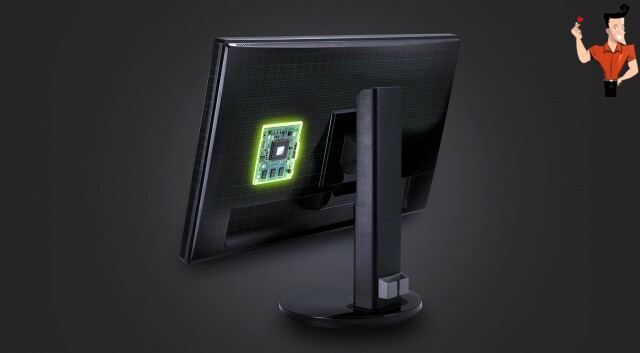
1. Apresentação de FreeSync e G-Sync
G-Sync é uma tecnologia de sincronização adaptável criada pela NVIDIA. Ele é projetado para adaptar automaticamente a taxa de atualização do monitor à taxa de quadros iniciada pela GPU para fornecer imagens mais suaves aos jogadores e eliminar o rasgo da imagem. Ele é usado para todos os modelos de placas gráficas de última geração. No entanto, o monitor de jogos não possui essa tecnologia. Se você deseja usar o G-Sync, verifique se o seu monitor é compatível com esta tecnologia.
Para utilizar essas duas tecnologias, é necessário que o monitor e a placa gráfica suportem a tecnologia adequada. Por exemplo, se o seu monitor usa a tecnologia G-Snyc, você deve usar uma placa gráfica feita pela NVIDIA. Da mesma forma, se o seu monitor usa a tecnologia FreeSync, você deve usar a placa de vídeo AMD.
2. Diferenças entre FreeSync e G-Sync
O FreeSync e o G-Sync nasceram para eliminar o rasgo de imagem. Embora suas funções sejam semelhantes, existem diferenças na aplicação e na forma de solução.
Comparação entre FreeSync e G-Sync
| FreeSync | G-Sync | |
|---|---|---|
| Definição | Tecnologia AMD semelhante ao vsync que combina monitor e placa gráfica | Tecnologia NVIDIA semelhante ao vsync que combina monitor e placa gráfica |
| Grátis | Sim | Não |
| Conectividade | Sem limite de entrada | Uma porta de entrada para a maioria dos monitores |
| Atraso de entrada | Atraso de entrada dependendo da criação do fabricante | Baixo atraso de entrada graças ao módulo G-Sync centrado no jogo |
| Taxa de atualização | 36Hz-240Hz / 21Hz-144Hz / 17Hz-120Hz / 9Hz-60Hz | 30 Hz-144 Hz |
| Placa gráfica | AMD R7 Series / AMD RX Series / Sexta Geração AMD APUs / versões posteriores | NVIDIA GTS 650 Ti / NVIDIA GTX 960M e posterior |
Como atualizar o driver gráfico para melhorar o desempenho dos jogos?
1. Por que preciso atualizar o driver gráfico?
Na verdade, é menos recomendado atualizar a placa-mãe, placa de som e driver de rede, que não pode aumentar a velocidade do jogo, mas produz novos erros. No entanto, a NVIDIA e a AMD geralmente lançam novos drivers de placa de vídeo que otimizam muito o desempenho dos drivers.
2. Como verificar o tipo de placa gráfica do computador?
O método mais fácil pode ser encontrado abaixo:
① Clique no ícone Iniciar na parte inferior esquerda da tela. Em seguida, digite “Informações do sistema” na barra de pesquisa e pressione “Enter”.
② Na janela exibida, clique sucessivamente em “Componentes” e “Display”. Na coluna à direita, você encontra o modelo da placa gráfica no item “Tipo de cartão” ou “Descrição do cartão”.
Fácil de usar O tamanho da janela de gravação pode ser personalizado e a gravação pode ser concluída com um clique.
Programação de Gravação Automática A hora de início da gravação pode ser definida e a gravação automática não tem medo de perder conteúdo interessante.
Efeitos de gravação Mudança de taxa de gravação, marcas d'água personalizáveis, efeitos de mouse, capturas de tela durante a gravação, etc.
Dispositivo de gravação simultânea Pode gravar a tela do computador Windows e a webcam ao mesmo tempo.
Software multifuncional Além da gravação de tela, você também pode editar vídeos e converter formatos.
Fácil de usar O tamanho da janela de gravação pode ser personalizado e a gravação pode ser concluída com um clique.
Programação de Gravação Automática A hora de início da gravação pode ser definida e a gravação automática não tem medo de perder conteúdo interessante.
Efeitos de gravação Mudança de taxa de gravação, marcas d'água personalizáveis, efeitos de mouse, capturas de tela durante a gravação, etc.
3. Baixe e atualize o drive
① Abra o link de download. Na opção 1, selecione “Tipo do produto”, “Série do produto”, “Família de produtos” e “Sistema operacional”. Em seguida, clique no botão “Procurar”.
② Em seguida, clique no botão “Baixar”.
Se estiver usando um adaptador NVIDIA, você pode baixar o programa NVIDIA GeForce Experience, que permite atualizar o driver a qualquer momento, otimizar as configurações do jogo com um clique e melhorar a experiência do jogo.
Os passos de download dos outros dois drivers são as mesmas. Basta digitar as informações do adaptador no site e iniciar o download.
Link relacionado :
[2024] Como reproduzir vídeo ao contrário? Introdução ao software de edição de vídeo reverso

11-11-2026
Luísa : Rebobinar um vídeo pode adicionar um toque criativo e capturar mais olhares nas redes sociais. Neste artigo, você...
Como usar o Aviutl para editar áudio, definir efeitos de fade in e fade out?

11-11-2026
Sónia : O Aviutl é um software de edição de áudio que facilita a criação de áudios de qualidade, oferecendo...
Apresentações de softwares para juntar vídeos
11-11-2026
Luísa : Como o desenvolvimento contínuo da função de câmera do smartphone, selfies e fusão de vídeo com celulares são...



Comentários dos usuários
Deixe um comentário