Como baixar e salvar vídeos do Amazon Prime Video em seu computador local?

Resumo
O site Amazon Prime Video oferece serviços gratuitos de visualização e download de ótimos filmes e programas de TV de todo o mundo para os membros Prime. Muitos usuários desejam baixar vídeos de Amazon Prime Video para seus computadores, mas não conseguem. Este artigo apresentará principalmente como baixar e salvar vídeos do Amazon Prime Video em seu computador local.
Site de vídeo Amazon Prime Video

Se você for um membro elegível do Amazon Prime, pode baixar filmes e programas de TV exclusivos do Prime em dispositivos móveis compatíveis. Os dispositivos móveis suportados são:
- Tablets Fire (exceto a primeira versão Kindle Fire)
- Telefone da Amazon Fire
- Telefones celulares Android e tablets
- iPhone e iPad
Deve-se observar que você não pode baixar vídeos para o seu computador e o Amazon Prime Video só oferece suporte para download para dispositivos móveis. Os arquivos de vídeo baixados são protegidos e criptografados por DRM (Digital Rights Management), portanto, você não pode movê-los para o seu computador. Embora não seja possível baixar vídeos do Amazon Prime Video diretamente, você pode salvá-los diretamente no seu computador com uma ferramenta de gravação de vídeo. Recomendamos dois softwares de gravação de vídeo simples e profissionais para você resolver rapidamente o problema de que os vídeos da Amazon não podem ser baixados para o computador.
Baixe vídeos do Amazon Prime Video para o computador
Grave vídeo com Renee Video Editor Pro (Windows)
Na verdade, Renee Video Editor Pro também é um software de edição de vídeo para cortar vídeo, mesclar vídeos, adicionar legendas e música de fundo.

Fácil de usar O tamanho da janela de gravação pode ser personalizado e a gravação pode ser concluída com um clique.
Programação de Gravação Automática A hora de início da gravação pode ser definida e a gravação automática não tem medo de perder conteúdo interessante.
Efeitos de gravação Mudança de taxa de gravação, marcas d'água personalizáveis, efeitos de mouse, capturas de tela durante a gravação, etc.
Dispositivo de gravação simultânea Pode gravar a tela do computador Windows e a webcam ao mesmo tempo.
Software multifuncional Além da gravação de tela, você também pode editar vídeos e converter formatos.
Fácil de usar O tamanho da janela de gravação pode ser personalizado e a gravação pode ser concluída com um clique.
Programação de Gravação Automática A hora de início da gravação pode ser definida e a gravação automática não tem medo de perder conteúdo interessante.
Efeitos de gravação Mudança de taxa de gravação, marcas d'água personalizáveis, efeitos de mouse, capturas de tela durante a gravação, etc.
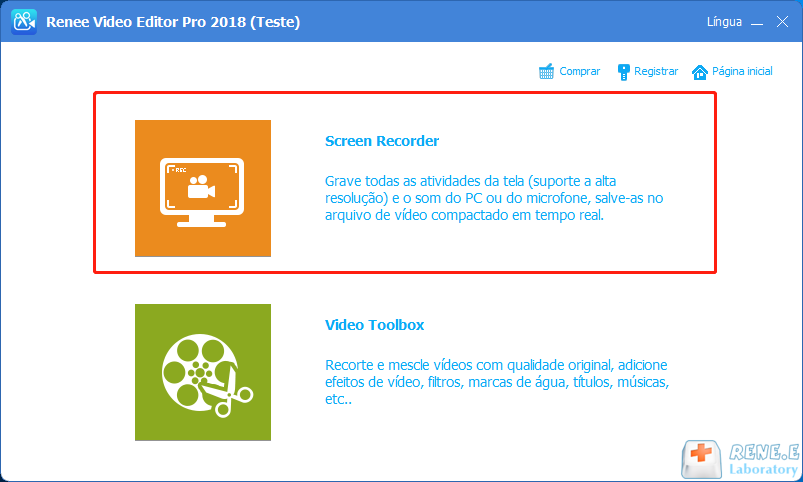
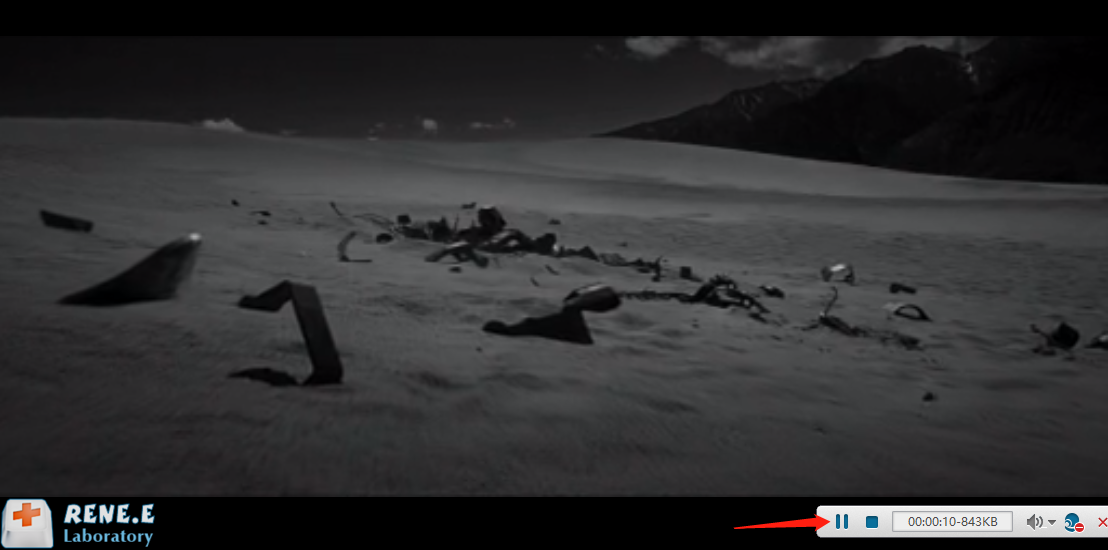
① Abra o Renee Video Editor Pro e selecione “Screen Recorder”.
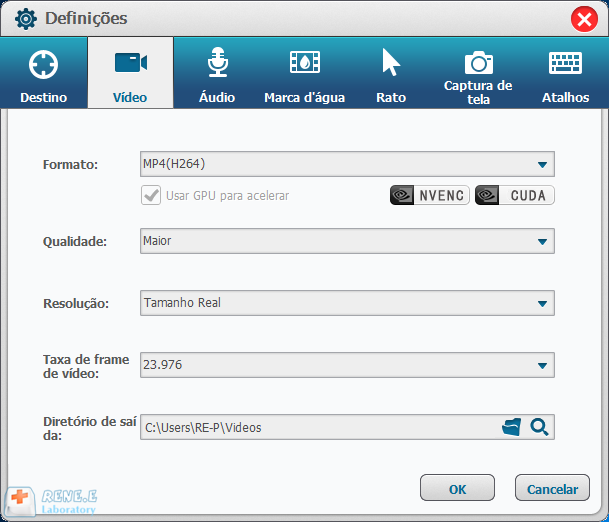
② Clique no botão de configurações no canto inferior direito, na página de configuração que se abre, selecione o formato de gravação (selecione MP4 ou outro) e, em seguida, selecione a qualidade do vídeo de saída, resolução, taxa de quadros do vídeo e pasta de saída de acordo com suas necessidades e clique em OK.
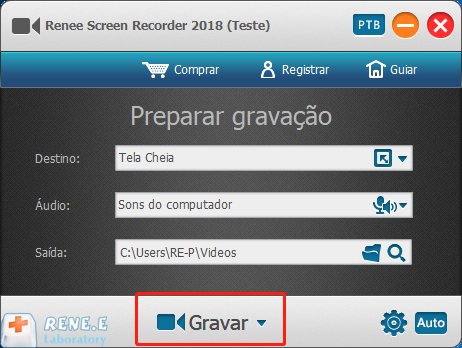
③ Em seguida, selecione “Personalizar” na coluna de destino, selecione “Sons do computador” para gravação. Determine o local de armazenamento do arquivo e abra a tela de reprodução de vídeo para gravar. Clique no botão “Gravar”.
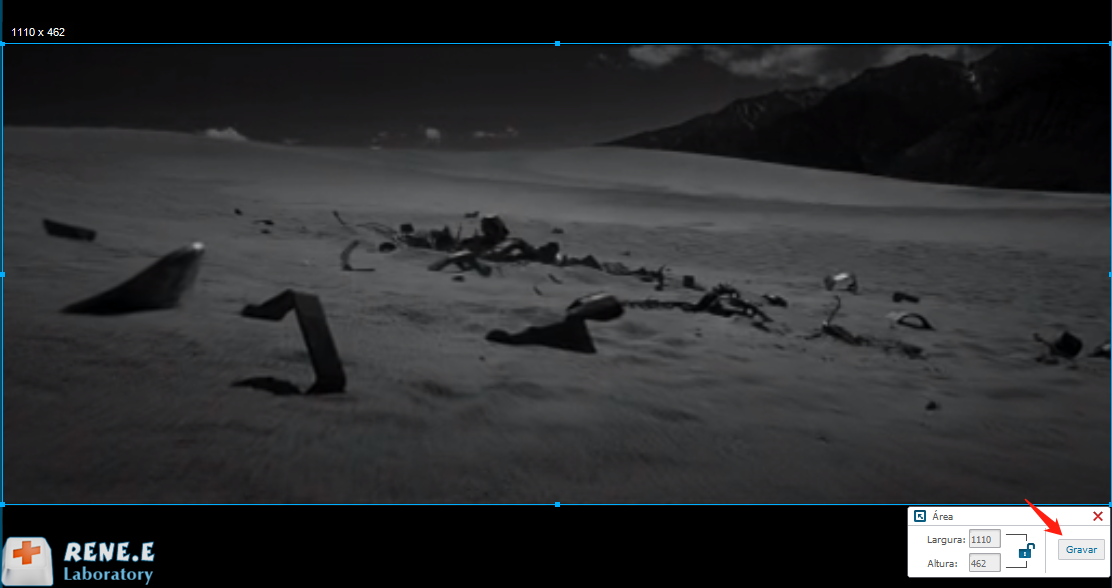
④ Selecione o intervalo de gravação e selecione a área da tela de reprodução do vídeo gravado. Em seguida, clique em “Gravar” para reproduzir o vídeo para gravação.
⑤ Aguarde até que o vídeo termine de reproduzir, clique no botão “ ■ ” parar para terminar a gravação e salve o vídeo gravado.
Use QuickTime (Mac)
Passos:
① Abra o aplicativo de reprodução QuickTime em um computador Mac e clique em “Arquivo” > “Nova Gravação de Tela”.
② Clique em “Opções” no menu exibido para definir os parâmetros de gravação (microfone, clique do mouse). Clique no botão gravar e escolha o tipo de registro. Clique em qualquer lugar da tela para começar a gravar a tela inteira ou arraste o ponteiro para selecionar uma área a ser gravada. Em seguida, clique no botão Iniciar gravação que aparece nesta área.
③ Ao terminar a gravação, clique no botão “Parar” na barra de menu. Finalmente, clique em “Arquivo” > “Salvar” e digite um nome para salvar o vídeo na pasta especificada.
Baixar os vídeos de Amazon Prime Video para dispositivos móveis
① Após abrir o filme ou série de TV que deseja baixar, clique no botão “Baixar”. Alguns vídeos são restritos por permissões geográficas e as opções de download de vídeo não estão disponíveis.
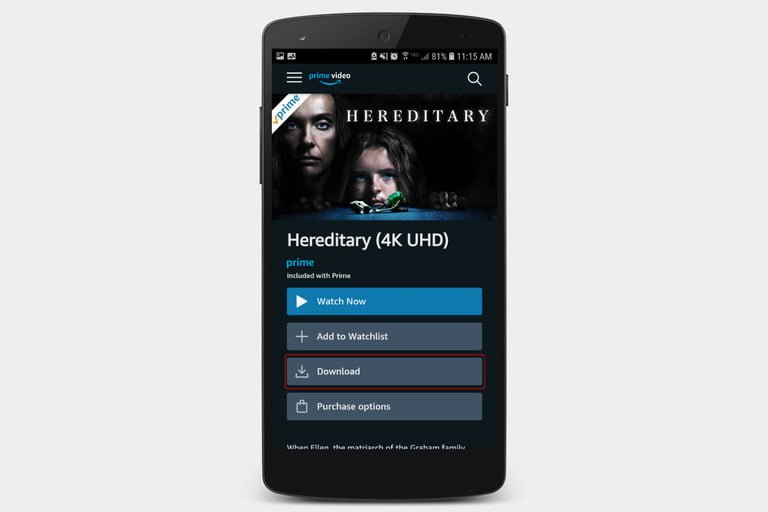
② Selecione o local de saída e a qualidade do vídeo. Se o seu telefone tiver um cartão SD inserido, uma janela de prompt aparecerá solicitando que você escolha se deseja baixar o vídeo para o seu telefone ou para o cartão SD. Depois de selecionar o local de armazenamento, você precisa selecionar a qualidade do vídeo. Quanto maior for a qualidade, maior será o arquivo e você poderá escolher de acordo com suas necessidades. Por fim, aguarde a conclusão do download.
Link relacionado :
Como escolher um PC para edição de vídeo, computador ou notebook?

11-11-2026
Luísa : Com o desenvolvimento da Internet, cada vez mais pessoas preferem gravar o vídeo e compartilhá-lo no site após...
Como converter MOV para MP4 no computador ?
11-11-2026
Luísa : Para converter MOV para MP4, temos duas opções: converta vídeo com um site de conversão on-line ou usar...
Baixar Vídeo do Facebook: Guia Definitivo para Fazer como um Pro

11-11-2026
Ana : Aprenda a baixar vídeos do Facebook para o seu dispositivo local com estes 4 métodos. Diga adeus à...



Comentários dos usuários
Deixe um comentário