Como converter MOV para MP4 no computador ?

Resumo
Para converter MOV para MP4, temos duas opções: converta vídeo com um site de conversão on-line ou usar um conversor de vídeo gratuito. Mas qual é a melhor escolha? Confira as respostas neste artigo.

Porque precisa de converter MOV para MP4?
Como converta vídeo do iPhone para MP4? Aqui estão algumas maneiras de converter formatos de vídeo.
Método 1: converta com Renee Video Editor Pro

Fácil de usar O tamanho da janela de gravação pode ser personalizado e a gravação pode ser concluída com um clique.
Programação de Gravação Automática A hora de início da gravação pode ser definida e a gravação automática não tem medo de perder conteúdo interessante.
Efeitos de gravação Mudança de taxa de gravação, marcas d'água personalizáveis, efeitos de mouse, capturas de tela durante a gravação, etc.
Dispositivo de gravação simultânea Pode gravar a tela do computador Windows e a webcam ao mesmo tempo.
Software multifuncional Além da gravação de tela, você também pode editar vídeos e converter formatos.
Fácil de usar O tamanho da janela de gravação pode ser personalizado e a gravação pode ser concluída com um clique.
Programação de Gravação Automática A hora de início da gravação pode ser definida e a gravação automática não tem medo de perder conteúdo interessante.
Efeitos de gravação Mudança de taxa de gravação, marcas d'água personalizáveis, efeitos de mouse, capturas de tela durante a gravação, etc.
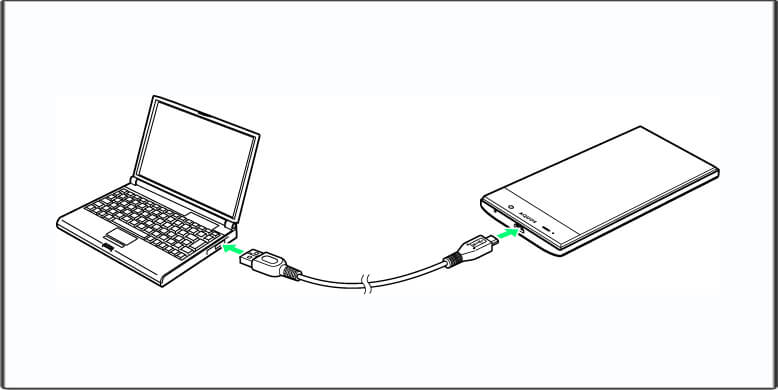
2) Baixe e instale Renee Video Editor Pro

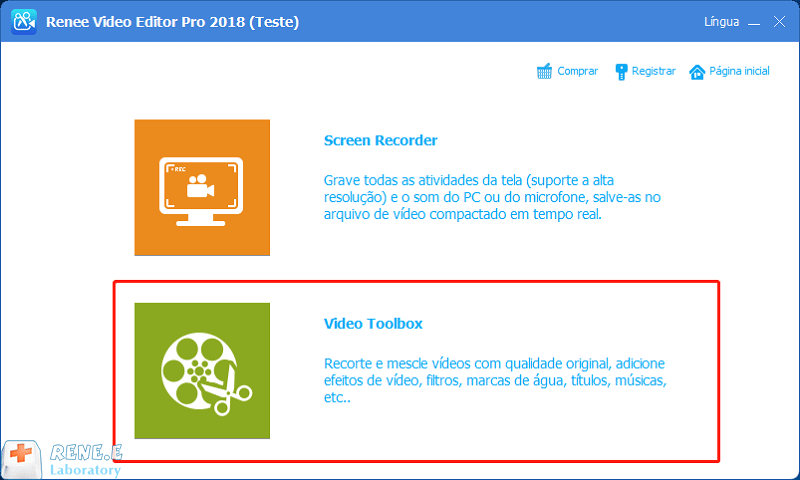
3) Escolha “Video Toolbox”.
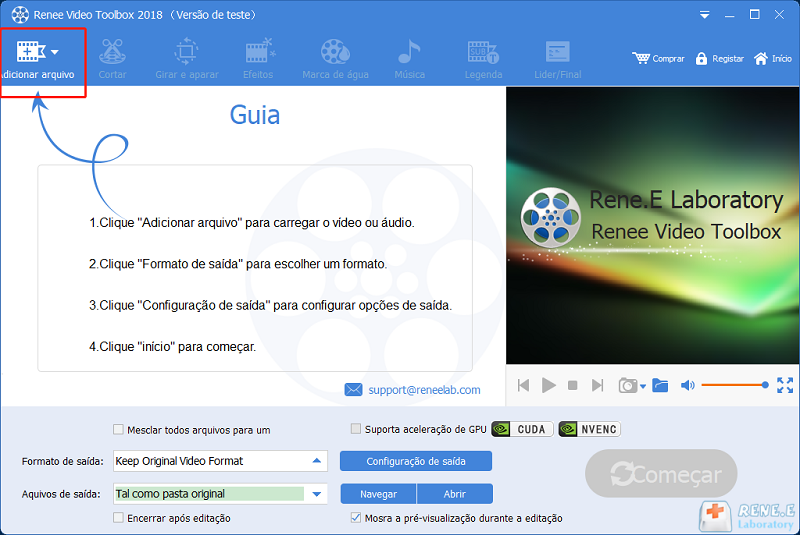
4) Clique em “Adicionar arquivos“” e escolha o vídeo que quer converter.
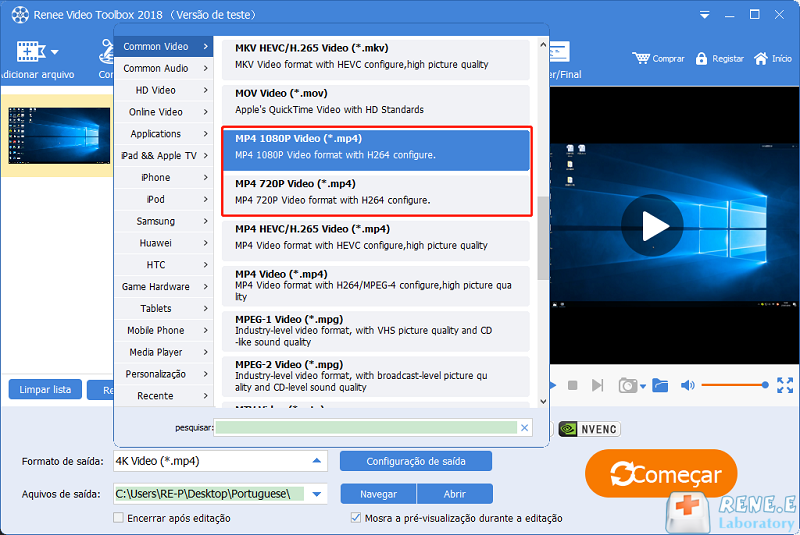
5) Depois, escolha o formato MP4 no “Formato de saída”, e clique “Comerçar”.
Método 2: converta formatos de vídeo com ffmpeg
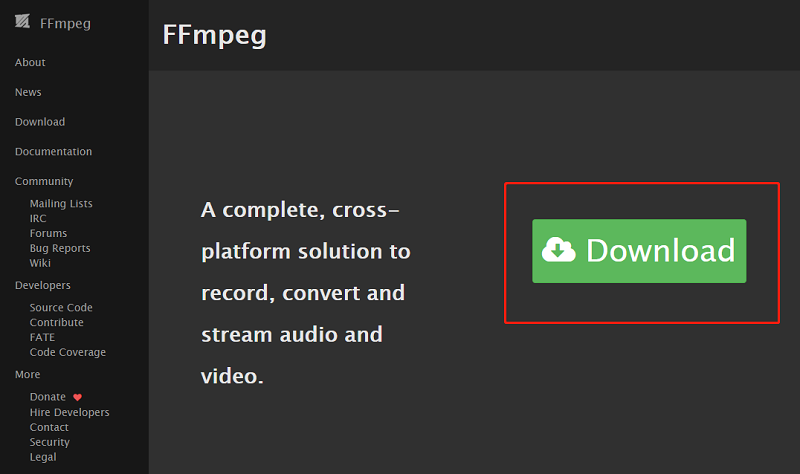
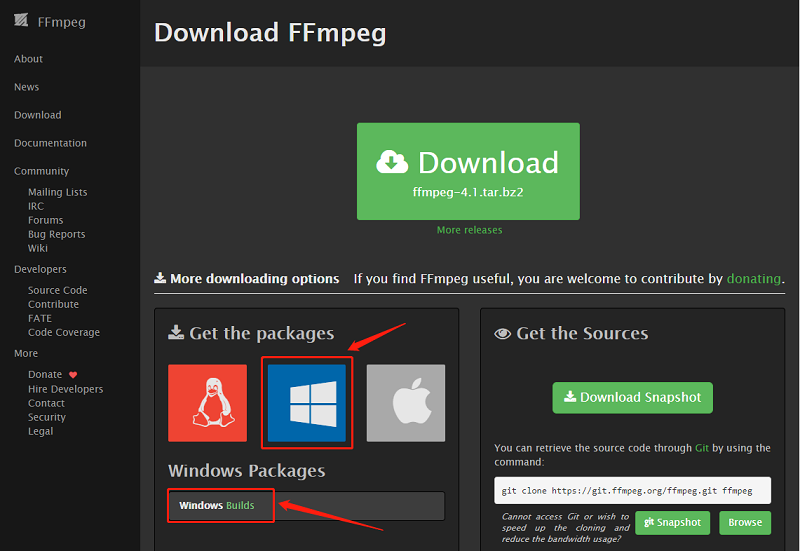
2) Escolha o símbolo de Windows e clique em “Windows Builds” para entrar.
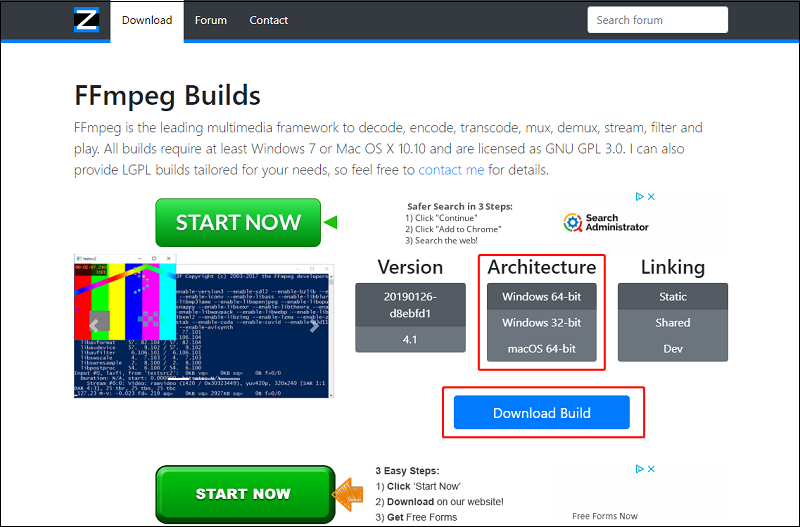
3) Escolha a versão de sistema do seu computador e clique em “Download Build“.
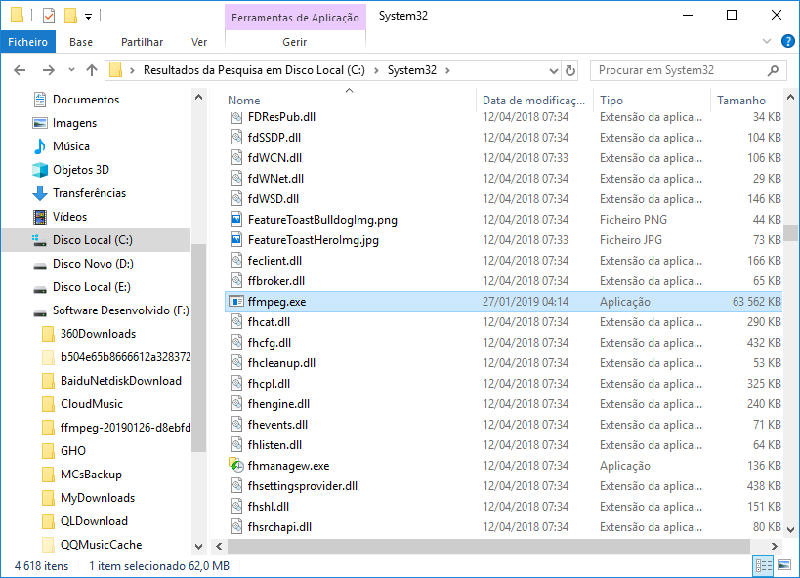
4) Depois, descompacte o arquivo. Para sua conveniência, pode abrir a pasta “bin” e colocar “ffmpeg.exe” no diretório system32.
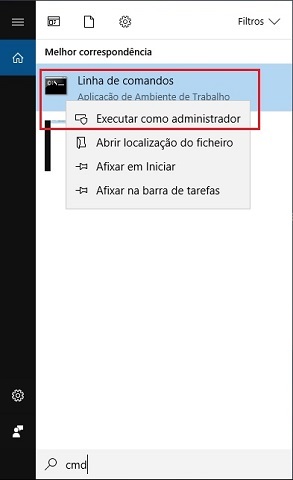
5) Pesquise “Linha de comandos” e clique com o botão direito de rato em “Executar como administrador”.
6) Digitando o comando “C:WindowsSystem32ffmpeg.exe –i E:2018.MOV E:MP42018.mp4” e clique “Enter”, que pode converter para o formato MP4.
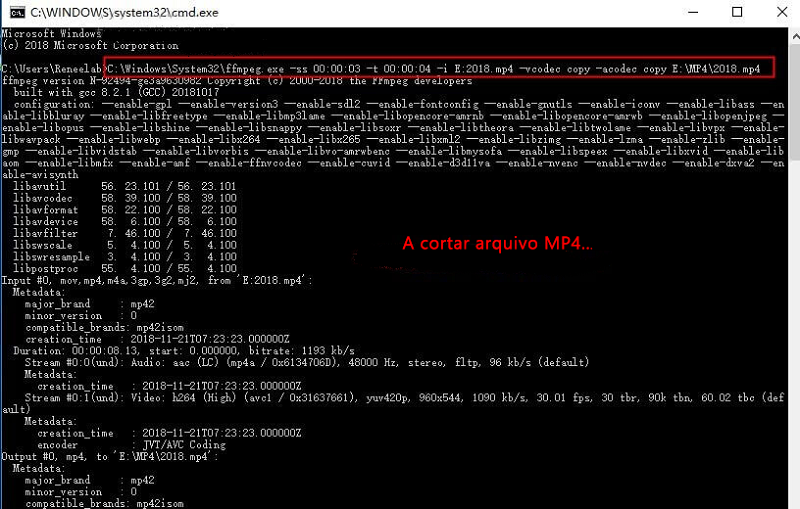
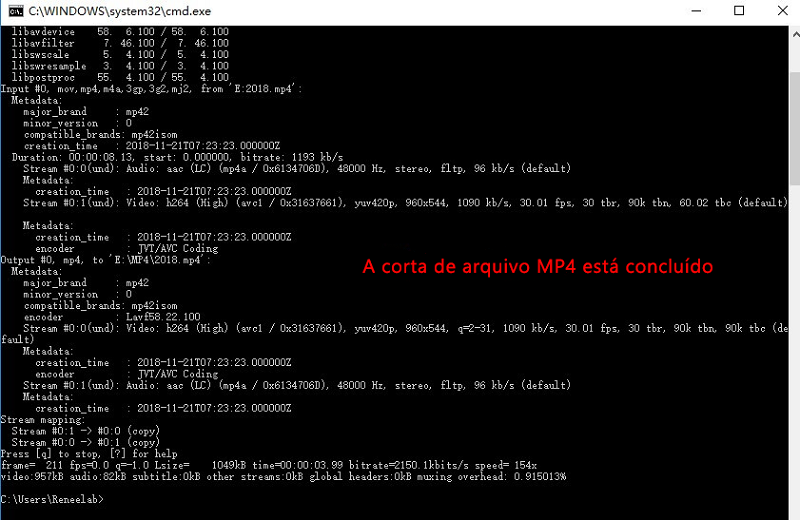
Método 3: converta online com Online webservice converter
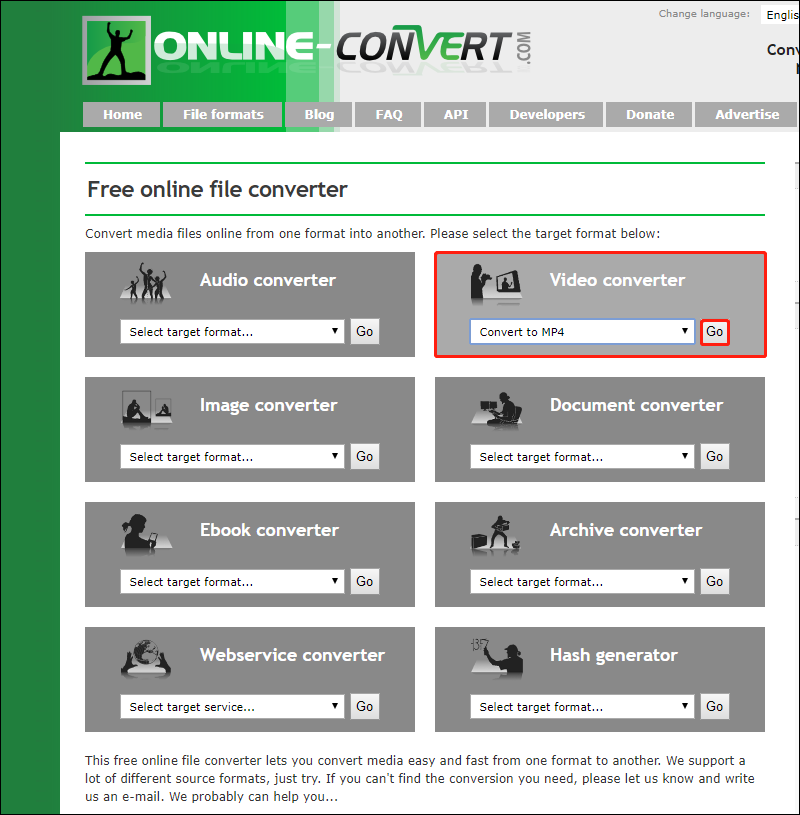
2) Escolha o seu vídeo que quer converter e carregando para o site. Caso faça algumas configurações, você possa definir na quarto de configuração. Depois, clique em “Start conversion”.
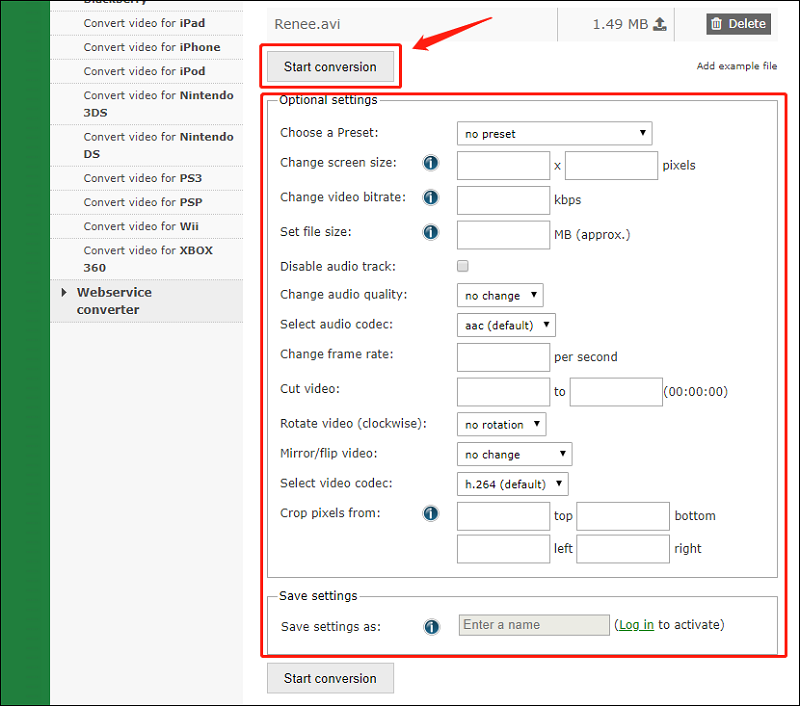
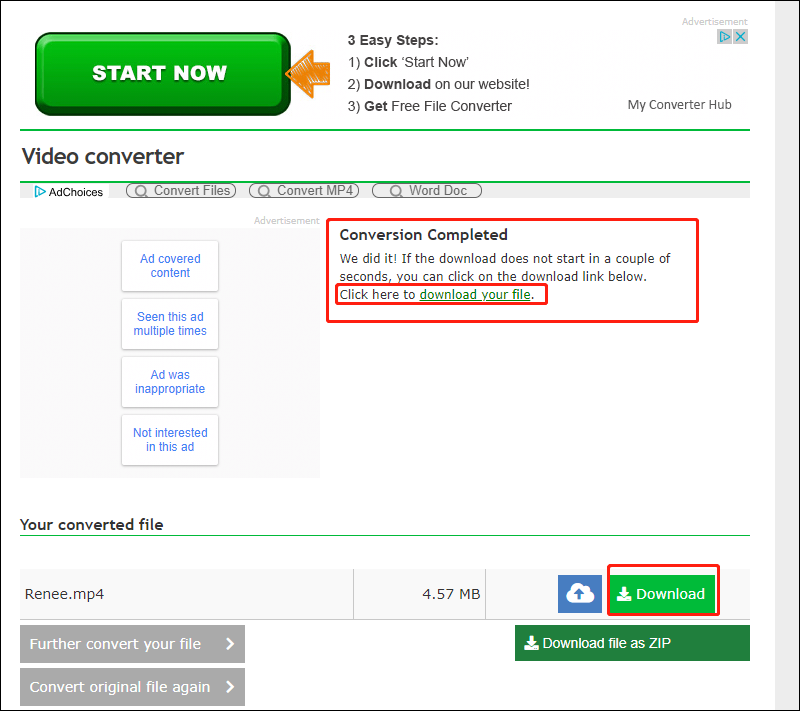
3) Esperando conversão, Depois de concluir, clique em “Download” para guardar.
| ffmpeg | Renee Video Editor Pro | Online webservice converter | |
| Suporta multilingue | √ | √ | √ |
| Precisa de instalar | √ | √ | × |
| Boa proteção de privacidade | √ | √ | × |
| Pode suportar todos os formatos mais usados | √ | √ | × |
| Tem passos simples | × | √ | √ |
| Acede ao Internet | × | × | √ |
Link relacionado :
Baixar Vídeo do Facebook: Guia Definitivo para Fazer como um Pro

11-11-2026
Ana : Aprenda a baixar vídeos do Facebook para o seu dispositivo local com estes 4 métodos. Diga adeus à...
Conversor MPEG2: Guia Prático e Eficiente para Conversão de Vídeos

11-11-2026
Pedro : Descubra o poder do MPEG2, um formato de arquivo consagrado para TV e DVD. Encontre os melhores conversores...
Converter MP4 para WMA: Guia Definitivo e Prático

11-11-2026
Sónia : Aprenda a converter MP4 para WMA e a extrair áudio de vídeos. Salve facilmente músicas de fundo ou...