Como remover marca d’água, logotipo e legenda de vídeos locais e de YouTube?

Resumo
Muitas pessoas enviam os vídeos para o site. Quando o vídeo tem uma ou mais marcas d'água, logotipos ou legendas irracionais, a experiência visual pode ser afetada. Este também é o problema se precisarmos usar os vídeos. Então, como remover marca d'água, logotipo ou legenda? Este artigo fornece alguns métodos para remover marcas d'água, logotipos e legendas indesejados de vídeos locais e do YouTube.
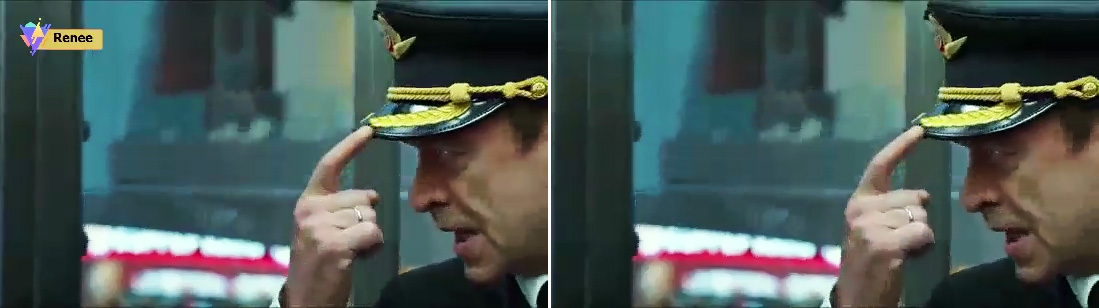
Como remover marca d’água, logotipo e legenda de vídeos locais e de YouTube?

Fácil de usar O tamanho da janela de gravação pode ser personalizado e a gravação pode ser concluída com um clique.
Programação de Gravação Automática A hora de início da gravação pode ser definida e a gravação automática não tem medo de perder conteúdo interessante.
Efeitos de gravação Mudança de taxa de gravação, marcas d'água personalizáveis, efeitos de mouse, capturas de tela durante a gravação, etc.
Dispositivo de gravação simultânea Pode gravar a tela do computador Windows e a webcam ao mesmo tempo.
Software multifuncional Além da gravação de tela, você também pode editar vídeos e converter formatos.
Fácil de usar O tamanho da janela de gravação pode ser personalizado e a gravação pode ser concluída com um clique.
Programação de Gravação Automática A hora de início da gravação pode ser definida e a gravação automática não tem medo de perder conteúdo interessante.
Efeitos de gravação Mudança de taxa de gravação, marcas d'água personalizáveis, efeitos de mouse, capturas de tela durante a gravação, etc.
Método 1: Remove diretamente marca d’água, logotipo e legenda
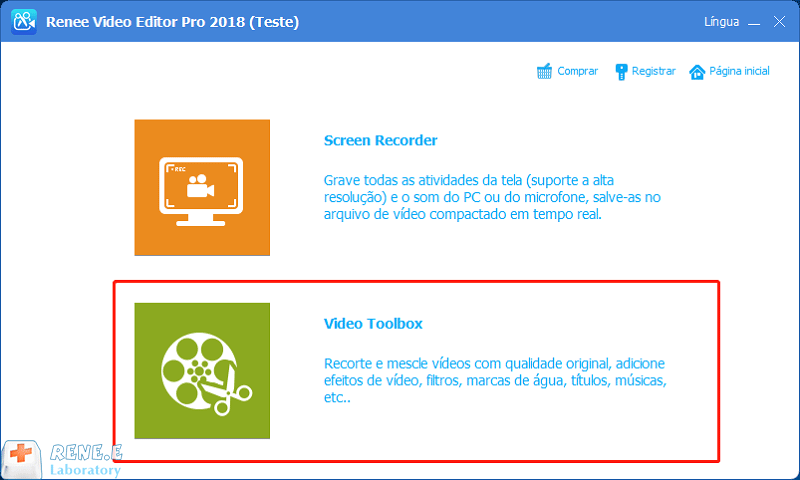
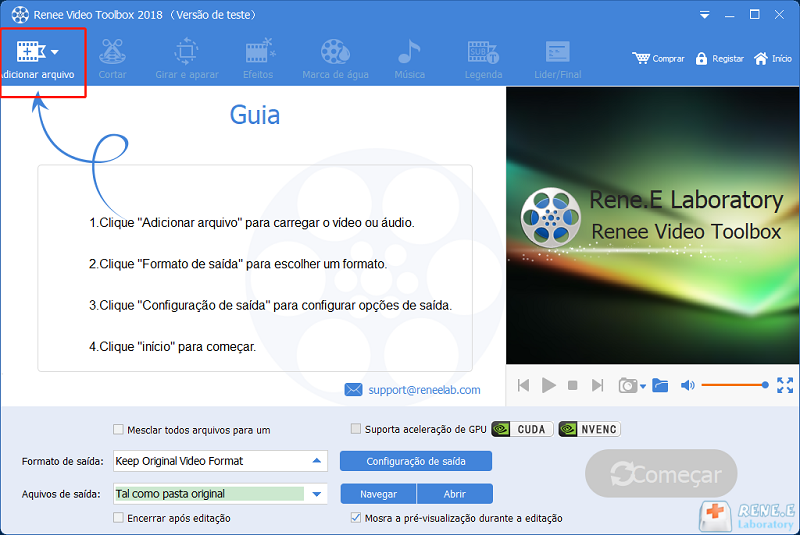
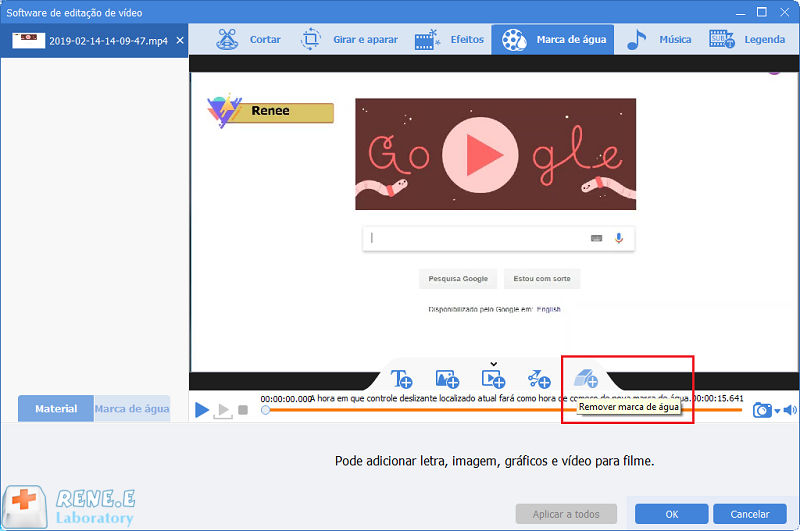
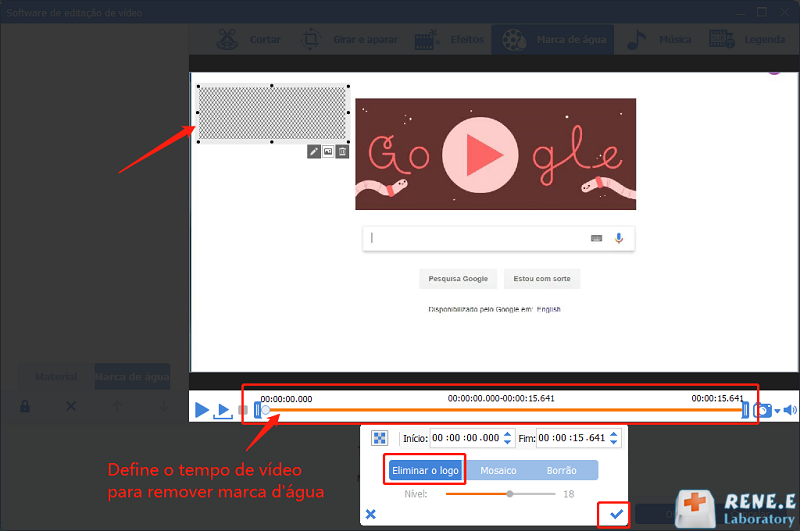
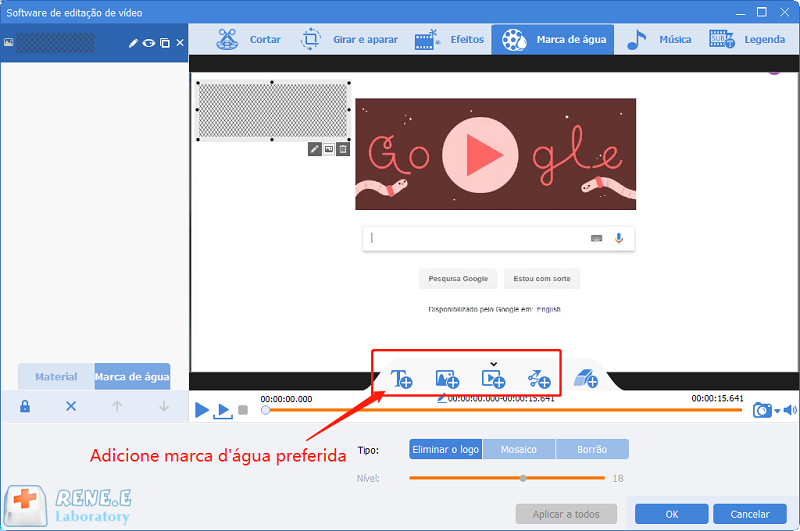
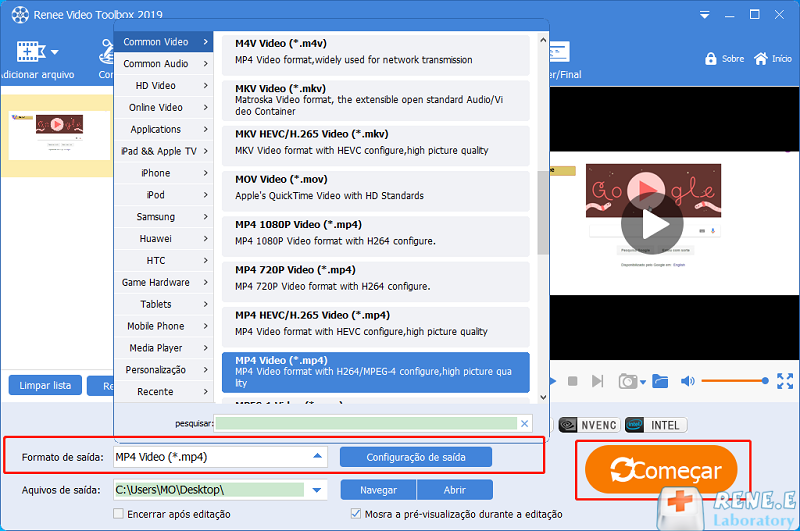

Método 2: Remover marca d’água, logotipo e legenda do vídeo por corta
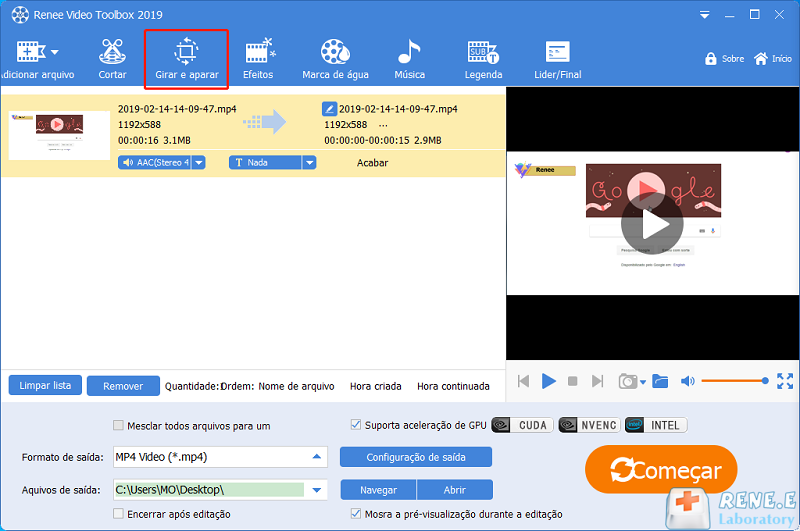
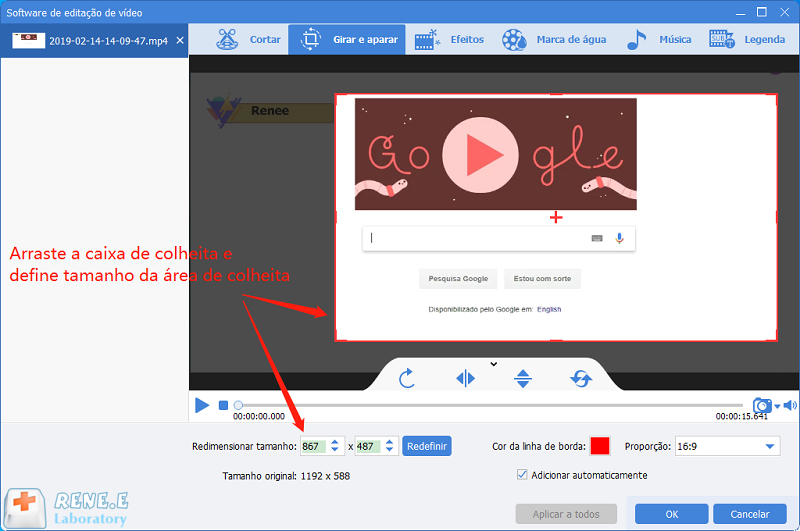
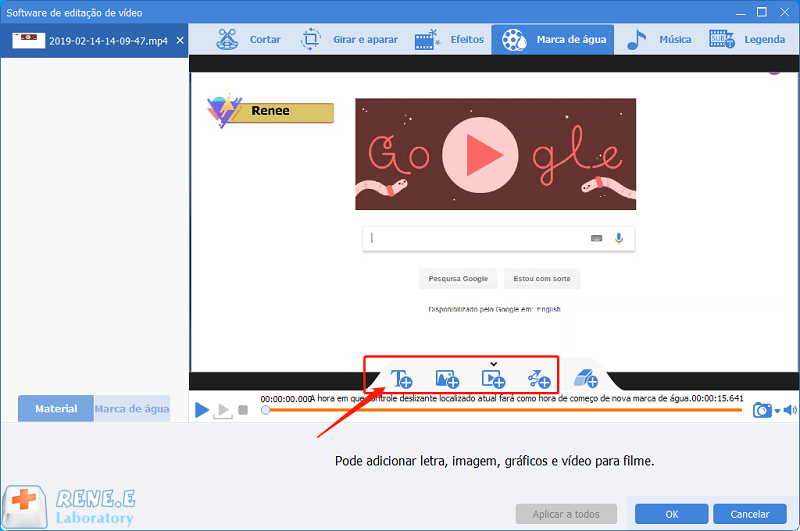
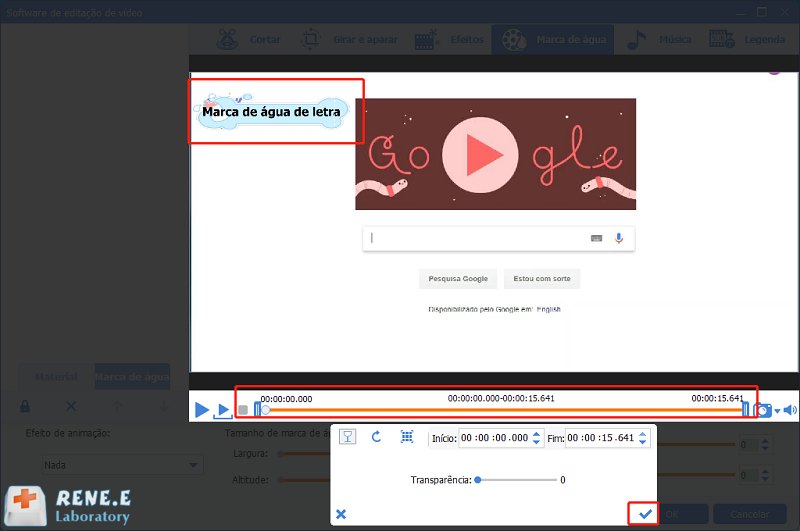
Método 3: Remover marca d’água, logotipo e legenda do vídeo por substituição
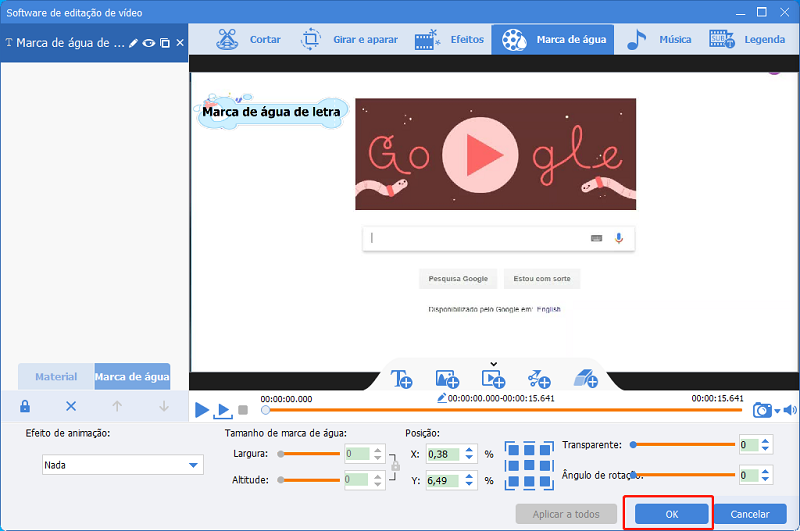
Software de edição de vídeo multifuncional —— Renee Video Editor Pro

- Gravação de tela – Grava vídeo de telas e câmeras em um computador com o Windows instalado
- Cortação de vídeo - pode definir o ponto de tempo inicial e final e a duração do vídeo cortado.
- Girar e aparar – vídeo pode ser girado ou interceptado parcialmente.
- Efeitos – adicione « Efeitos de filtro », « efeitos de ampliação/redução », « Efeitos de volume » aos seus vídeos.
- Adiciona/Remova marca de água – adicione letra, imagens, vídeos e marcas d’água gráficas ao vídeo e remova marcas d’água indesejadas do vídeo.
- Música de fundo – adicione música de fundo, escolha adicionar música local ou a sua própria dublagem para tornar o vídeo mais interessante.
- Adiciona legenda – personalize a adição de legendas para tornar o conteúdo de vídeo mais rico.
- Adicione títulos e final – produza títulos e finais de vídeos, que podem ser legendas, vídeos e imagens.
- Mescle vídeos – pode mesclar vários vídeos/áudios para um e adicionar efeitos para os.
- Suporta todos os formatos comuns – suporta a edição de arquivos de vídeo em todos os formatos comuns e conversão em diferentes formatos, permitindo que você escolha o formato de saída que deseja salvar. Se você precisar re-codificar o arquivo, poderá recodificá-lo e revisá-lo automaticamente.
Link relacionado :
Como remover o logotipo de um vídeo com um clique?

11-11-2026
Luísa : Mais e mais pessoas estão começando a aprender como editar vídeos para se tornar uma âncora que pode...
Transforme GIF em MP4 Fácil e Rápido!

11-11-2026
Sónia : Os GIFs podem ser vistos em diversas áreas de nossas vidas, como nos memes das plataformas sociais. Na...
Qual é o melhor formato de vídeo para Facebook?
11-11-2026
Pedro : O Facebook é uma das maiores redes sociais do mundo, com centenas de milhões de usuários. Mas você...



Comentários dos usuários
Deixe um comentário