Como converter os arquivos de MPEG4 para MP3?

Resumo
Não é difícil converter música de vídeo MPEG4 para MP3. Para tornar o arquivo de áudio mais fácil de tocar, você deve converter a música de vídeo MPEG4 para MP3. Há muitas maneiras de converter o formato MPEG4 para MP3. Apresentaremos as quatro maneiras mais fáceis de converter.
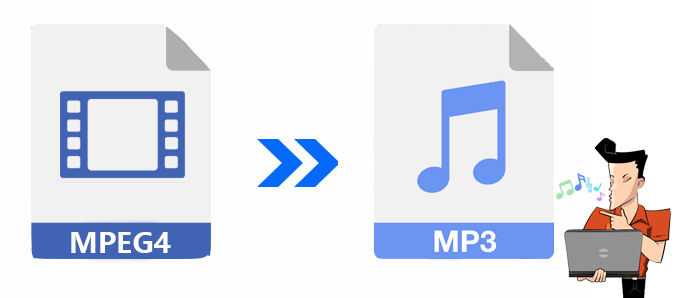
Conhecimento de MPEG4 e MP3
O arquivo MPEG4 é um arquivo de vídeo mantido no formato de contêiner MPEG-4, incluindo dados de áudio e vídeo, com suporte a vários codecs A / V. Os arquivos MPEG4 são comumente usados para distribuir conteúdo de vídeo pela web e para transmitir vídeo pela Internet. “.Mp4″ é a extensão de arquivo mais comum para arquivos MPEG4.
Muitas pessoas vão confundir os formatos MPEG4 e MP4, na verdade o formato MPEG4 não é igual ao formato MP4.
Em simples palavras, MPEG4 é um formato de codificação de vídeo, enquanto MP4 pode ser uma extensão de arquivo, formato de vídeo e recipiente de mídia. MP4 (também denominado MPEG-4) é um tipo de formato MPEG, um método de compressão de imagens em movimento. É usado para salvar dados codificados em MPEG4 / H.264, bem como outros dados relacionados, como áudio, legendas, imagens, capítulos, etc.
MP4 é um dos formatos de contêiner de mídia do MPEG-4. Além disso, os vídeos codificados no formato MPEG-4 também apresentam outros formatos de contêiner de mídia, como Matroska (MKV), AVI, MXF, OGG e QuickTime (MOV).
Sobre MP3
O arquivo MP3 é um arquivo de áudio que usa algoritmos de compactação para reduzir o tamanho geral do arquivo. Este é um formato de “compactação com perdas”, no qual alguns dados originais são perdidos durante a compactação. No entanto, ele ainda pode ter arquivos de áudio de alta qualidade. O MP3 oferece uma qualidade de som próxima à do CD, que é um dos tipos mais comuns de arquivos de música.
Depois de apresentar os formatos MPEG4 e MP3, este artigo apresentará a você o ponto principal: como converter arquivos MPEG4 para MP3 rapidamente?
Como converter MPEG4 para MP3?
Método 1: Utilize Renee Video Editor Pro

Fácil de usar O tamanho da janela de gravação pode ser personalizado e a gravação pode ser concluída com um clique.
Programação de Gravação Automática A hora de início da gravação pode ser definida e a gravação automática não tem medo de perder conteúdo interessante.
Efeitos de gravação Mudança de taxa de gravação, marcas d'água personalizáveis, efeitos de mouse, capturas de tela durante a gravação, etc.
Dispositivo de gravação simultânea Pode gravar a tela do computador Windows e a webcam ao mesmo tempo.
Software multifuncional Além da gravação de tela, você também pode editar vídeos e converter formatos.
Fácil de usar O tamanho da janela de gravação pode ser personalizado e a gravação pode ser concluída com um clique.
Programação de Gravação Automática A hora de início da gravação pode ser definida e a gravação automática não tem medo de perder conteúdo interessante.
Efeitos de gravação Mudança de taxa de gravação, marcas d'água personalizáveis, efeitos de mouse, capturas de tela durante a gravação, etc.
Passos:
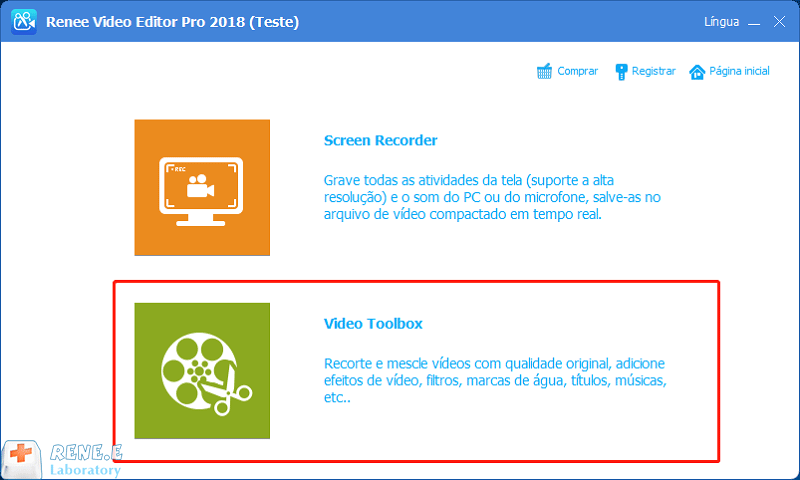
① Primeiramente, baixe e instale Renee Video Editor Pro, depois abra-o e escolha “Video Toolbox”.
② Clique em “Adicionar arquivo” para carregar o seu vídeo. Se precisar converter vários arquivos, poderia carregá-los ao mesmo tempo.
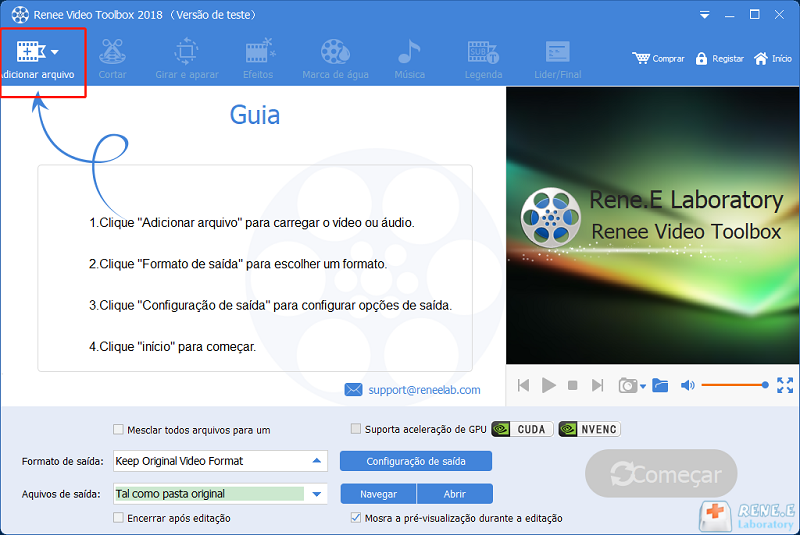
③ No formato de saída, escolha “formato MP3″. Na pasta de saída, escolha uma localização para salvar o arquivo. Finalmente, clique em “Começar” para transformar MP4 em MP3.

Após a conversão, se você quiser cortar o fragmento indesejado no arquivo MP3, poderia usar Renee Video Editor Pro para cortar.
Passos:
① Clique em “Adicionar arquivo” para carregar o seu áudio. Depois, clique em “Cortar”.

② Mova o controle deslizante para definir o horário de início e término para escolher o fragmento desejado. Em seguida, clique em “OK”.

③ Escolha o formato e a pasta de saída e clique em “Começar”.

Método 2: Utilize FFmpeg
FFmpeg é um software de código aberto para edição de vídeo. Depois de baixar este software, ele pode cortar, juntar e editar vídeos gratuitamente através de linha de comando.
Passos:
① Consulte os passos de “Como baixar e instalar FFmpeg” para baixar programa.
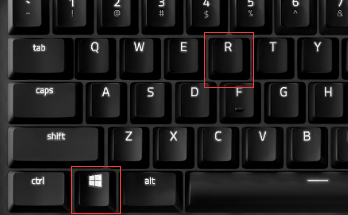
② Pressione “Win+R”. Digitando “cmd” e clique em “OK”.
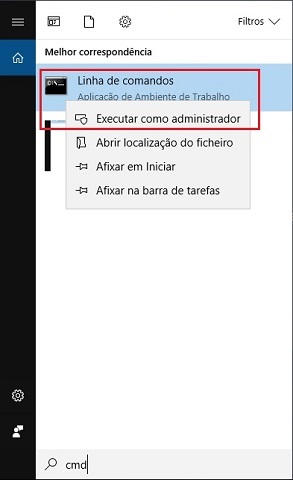
③ Digite o comando “C:WindowsSystem32ffmpeg.exe –i D:0002.mp4 D:MP3002.mp3” na linha de comandos e clique em “Enter”. Então, você pode transformar MP4 em MP3.


Método 3: Utilize iTunes
iTunes é um reprodutor de mídia digital gratuito que gerencia e reproduz músicas e vídeos digitais no seu Mac. Com o software iTunes, os usuários podem não apenas reproduzir arquivos de música e vídeo, mas também converter formatos de vídeo e áudio.
Passos:
① Inicie o iTunes. Para usuários do Windows, clique em “Editar” primeiro e , em seguida, escolha “Preferências”. Para usuários de Mac, clique em “iTunes” e em “Preferências”.
② Acesse a interface “Preferências”, clique em “Importar Configurações” e escolha Importar com “Codificador de MP3”.
③ Clique em “Arquivo”, selecione “Converter” e “Criar versão MP3” e selecione a música que deseja converter. Quando a conversão for concluída, os arquivos no formato MP3 serão exibidos na biblioteca.
Link relacionado :
Converter MP4 para WMA: Guia Definitivo e Prático
11-11-2026
Sónia : Aprenda a converter MP4 para WMA e a extrair áudio de vídeos. Salve facilmente músicas de fundo ou...
Converter MP4 para SWF: Guia Definitivo

11-11-2026
Ana : Aprenda a converter MP4 para SWF de forma fácil com ferramentas práticas de conversão. Descubra os melhores métodos...
Converter MP4 para WEBM no Windows: Guia Fácil e Rápido
11-11-2026
Ana : Aprenda a converter arquivos MP4 para WEBM no Windows e descubra os benefícios de usar o formato WEBM...
Como converter vídeo para 60fps?
11-11-2026
Ana : Para converter a taxa de quadros de um vídeo para 60fps, use um software de edição de vídeo...



Comentários dos usuários
Deixe um comentário