Como converter o vídeo em imagem com alta qualidade?

Resumo
Às vezes, você pode extrair uma foto de um vídeo favorito ou tirar uma foto de um momento específico de um vídeo pessoal para criar um álbum de família. Para converter rapidamente o vídeo em imagem, este artigo recomendará quatro conversores de imagens úteis.
1. Renee Video Editor Pro

Fácil de usar O tamanho da janela de gravação pode ser personalizado e a gravação pode ser concluída com um clique.
Programação de Gravação Automática A hora de início da gravação pode ser definida e a gravação automática não tem medo de perder conteúdo interessante.
Efeitos de gravação Mudança de taxa de gravação, marcas d'água personalizáveis, efeitos de mouse, capturas de tela durante a gravação, etc.
Dispositivo de gravação simultânea Pode gravar a tela do computador Windows e a webcam ao mesmo tempo.
Software multifuncional Além da gravação de tela, você também pode editar vídeos e converter formatos.
Fácil de usar O tamanho da janela de gravação pode ser personalizado e a gravação pode ser concluída com um clique.
Programação de Gravação Automática A hora de início da gravação pode ser definida e a gravação automática não tem medo de perder conteúdo interessante.
Efeitos de gravação Mudança de taxa de gravação, marcas d'água personalizáveis, efeitos de mouse, capturas de tela durante a gravação, etc.
① Abra o Renee Video Editor Pro e clique em “Video Toolbox”.

② Clique em “Adicionar arquivo” para carregar o vídeo.

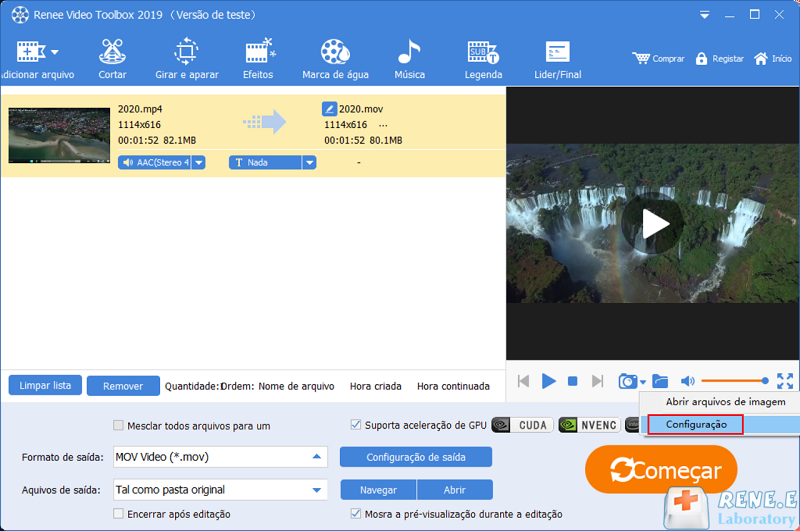
③ Expanda o menu suspenso do ícone da câmera na área de visualização de vídeo à direita e clique em “Configurações”.
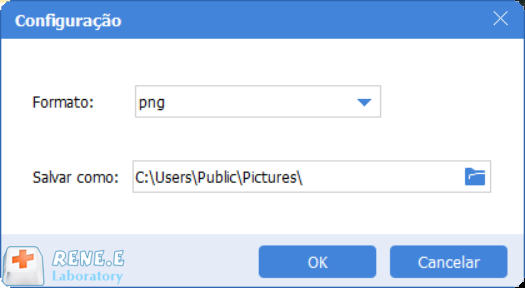
④ Você pode definir o formato e o caminho de gravação da imagem, clique em “OK” para salvar as configurações.
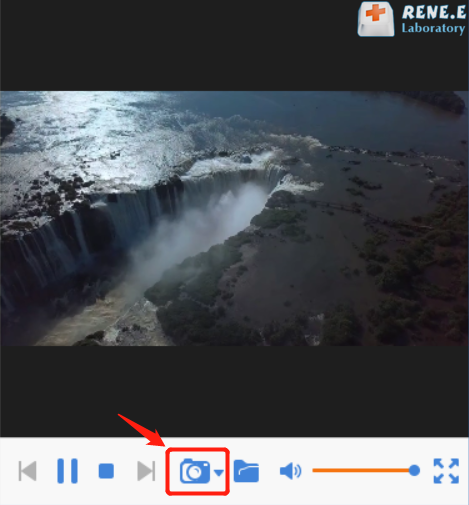
⑤ Reproduza o vídeo, clique no botão de captura de tela para tirar uma captura de tela e a imagem será salva automaticamente na pasta especificada.
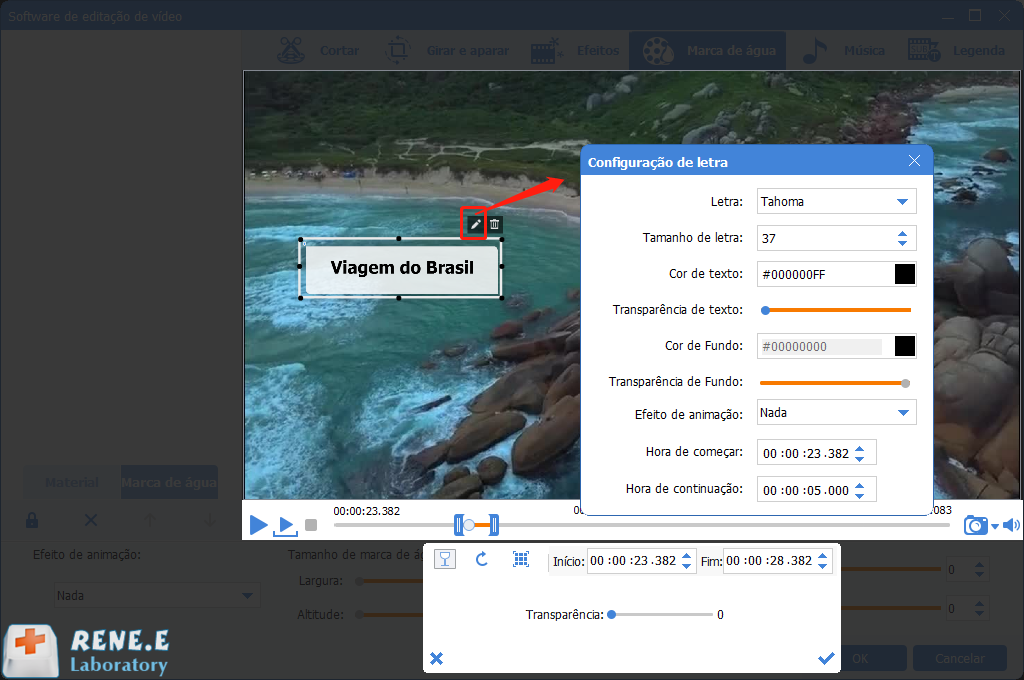
① Depois de clicar em “Marca d’água”, clique em “Adicionar marca d’água de texto” e selecione um estilo de texto.

② Definir a marca d’água: modifique o texto da marca d’água, mova a posição do texto, defina o horário de exibição e o horário final da marca d’água e a transparência da marca d’água. Após a configuração, clique em “√” > “OK” para retornar à interface principal. Por fim, selecione o formato de saída e o arquivo de saída e clique em “Começar” para salvar.
2. VLC Media Player
PASSOS:
① Faça o download e abra o VLC Media Player, clique em “Ferramentas” > “Preferências” na barra de menus para acessar a página de preferências.
② Clique em “Detalhado” no canto inferior esquerdo da janela para exibir todas as opções de configuração. Clique em “Filtros” na guia “Vídeo” e “Filtros de cena” na lista expandida. No filtro de vídeo da cena à direita, defina a proporção, largura, altura, caminho e taxa de gravação. Em seguida, clique em “Salvar” para aplicar as alterações.
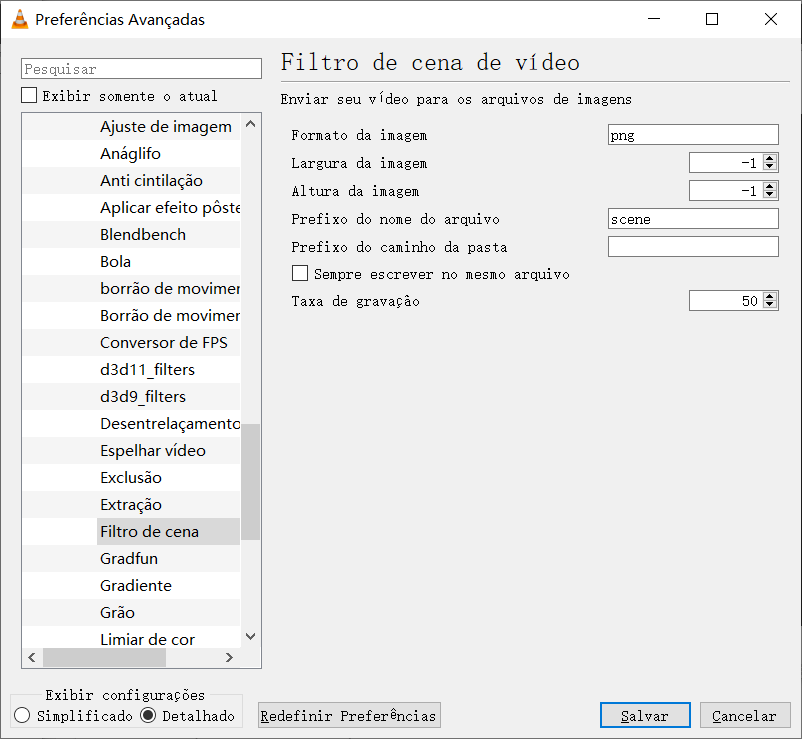
③ Em seguida, comece a reproduzir o vídeo e a imagem será salva automaticamente. Depois de salvar a imagem, você deve desativar a opção novamente, caso contrário, a mesma operação será realizada para cada vídeo que você reproduzir.
Além de converter automaticamente imagens, você também pode tirar capturas de tela manualmente. Reproduza o vídeo no VLC Media Player, clique no botão “Captura de tela”, a imagem será salva automaticamente.
3. VirtualDub
Observe que o VirtualDub não suporta funções de edição de vídeo. Só pode ser usado para processar arquivos no formato AVI, MPG-1 e não pode processar arquivos de vídeo MKV, MP4 e MOV.
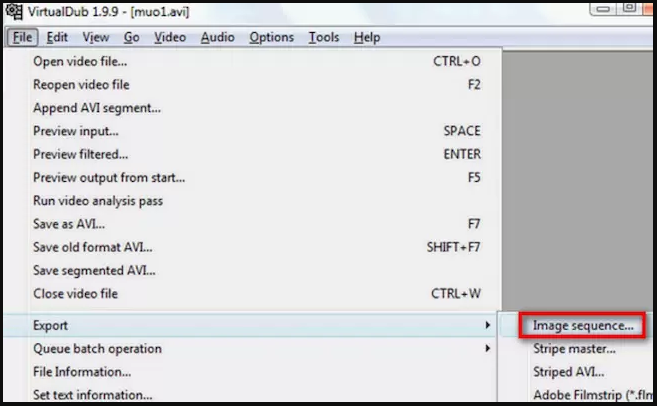
Aqui está como converter o vídeo em uma imagem: Abra o VirtualDub e o vídeo, selecione a imagem a ser extraída do vídeo e clique em “File”>”Export”>”Image sequence” no canto superior esquerdo do software. Depois de aguardar a extração da imagem, selecione o formato de gravação e o local da imagem.
4. Conversor de imagem JPG online
O URL do conversor de imagens online: https://www.img2go.com/pt/converter-para-jpg

Link relacionado :
Reprodutor WebM: Assista Arquivos WebM no Windows/Mac Facilmente
11-11-2026
Sónia : Aprenda a reproduzir arquivos WebM e a convertê-los para formatos de vídeo comuns, garantindo a compatibilidade com diferentes...
Como criar e editar um Vlog com melhor editor de vídeo?

11-11-2026
Ana : Agora, muitos aplicativos que oferecem vídeos curtos estão se tornando cada vez mais populares. O Vlog, uma espécie...
Como cortar vídeo MP4 sem degradar a qualidade?
11-11-2026
Ana : Quando um arquivo de vídeo MP4 contém uma marca d'água, uma borda preta ou é muito longo, precisamos...



Comentários dos usuários
Deixe um comentário