Como extrair o áudio de vídeo?

Resumo
Na era da Internet, mais e mais pessoas preferem assistir a vídeos e ouvir música em plataformas de vídeo. Se você deseja baixar a música de fundo no vídeo, não apenas pode procurá-la pelo nome, mas também extrair o áudio de vídeo. Apresentaremos principalmente quatro maneiras de extrair o áudio de vídeo.
Método 1: Renee Video Editor Pro

Fácil de usar O tamanho da janela de gravação pode ser personalizado e a gravação pode ser concluída com um clique.
Programação de Gravação Automática A hora de início da gravação pode ser definida e a gravação automática não tem medo de perder conteúdo interessante.
Efeitos de gravação Mudança de taxa de gravação, marcas d'água personalizáveis, efeitos de mouse, capturas de tela durante a gravação, etc.
Dispositivo de gravação simultânea Pode gravar a tela do computador Windows e a webcam ao mesmo tempo.
Software multifuncional Além da gravação de tela, você também pode editar vídeos e converter formatos.
Fácil de usar O tamanho da janela de gravação pode ser personalizado e a gravação pode ser concluída com um clique.
Programação de Gravação Automática A hora de início da gravação pode ser definida e a gravação automática não tem medo de perder conteúdo interessante.
Efeitos de gravação Mudança de taxa de gravação, marcas d'água personalizáveis, efeitos de mouse, capturas de tela durante a gravação, etc.
Extrair áudio
① Baixe e abra o programa, clique em “Video Toolbox” – “Adicionar arquivos” para carregar o arquivo de destino.
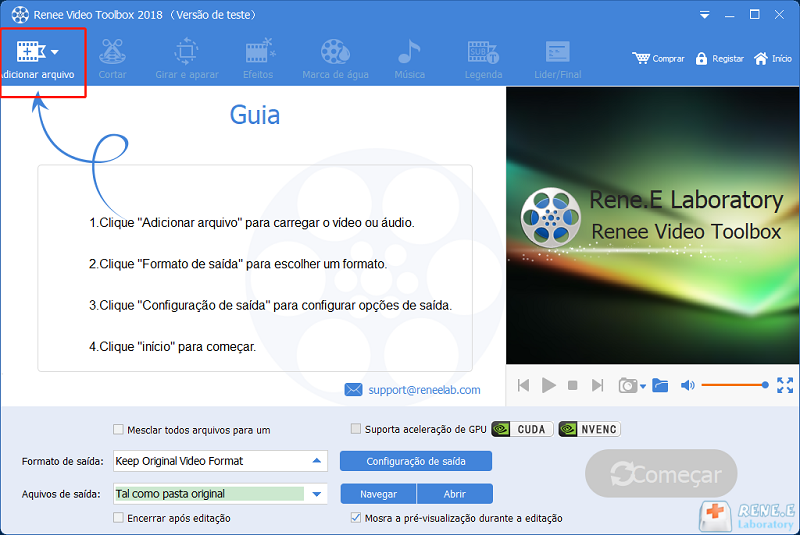
② Escolha o “Formato de saída” e “Arquivo de saída”. Por fim, clique em “Começar” para exportar o arquivo de áudio.

Depois de extrair o áudio, corte o segmento que você gosta
① Clique em “Adicionar arquivos” para carregar o áudio, selecione a função “Cortar”.

② Mova o controle deslizante para definir o horário de início e término para escolher o fragmento desejado. Em seguida, clique em “OK”.

③ Escolha o formato e arquivo de saída, clique em “Começar” para salvar o clipe extraído.

Método 2: Renee Audio Tools

As operações do Renee Audio Tools são muito simples:
① Inicie o software e escolha a função “Gravador”.
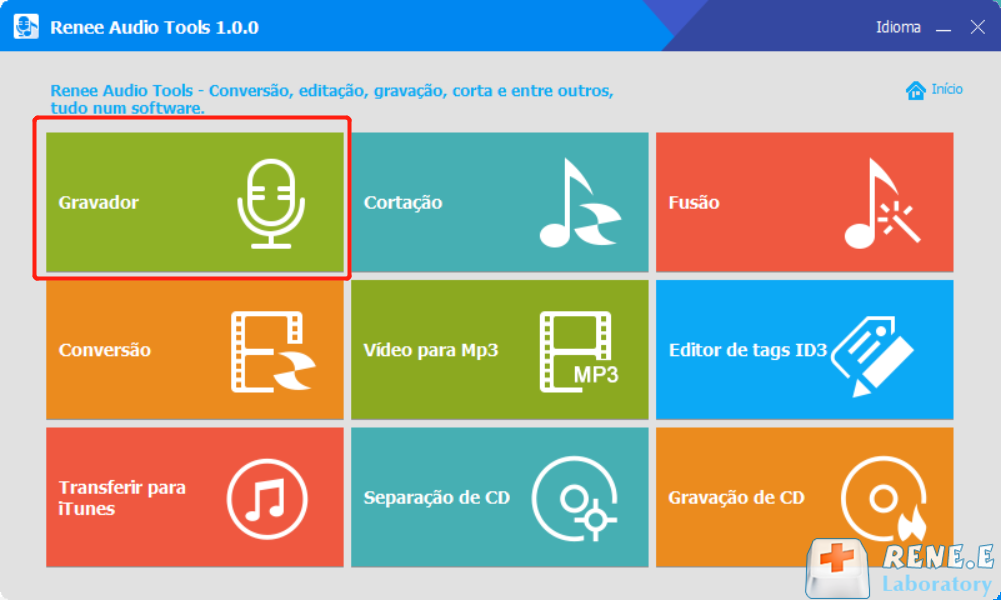
② Na interface de configurações de gravação, selecione “Fonte de áudio”, “Formato de saída” e “Diretório de saída”.
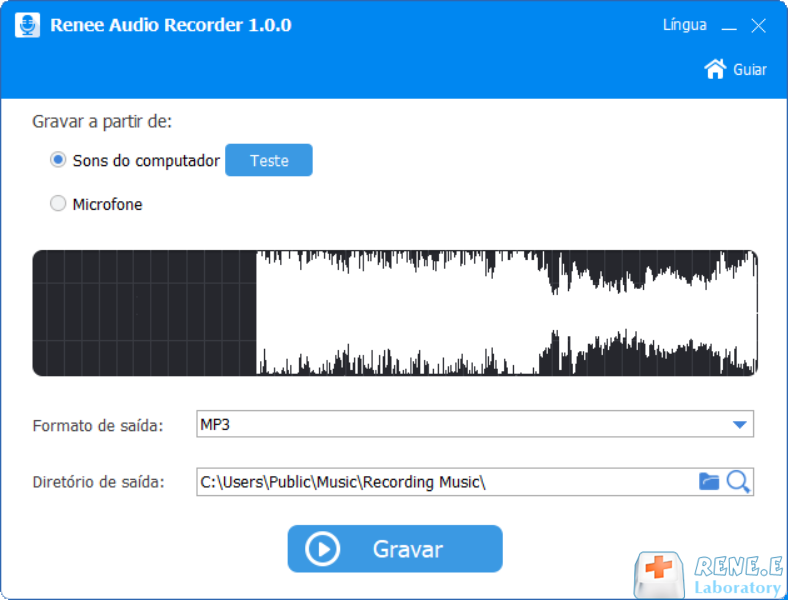
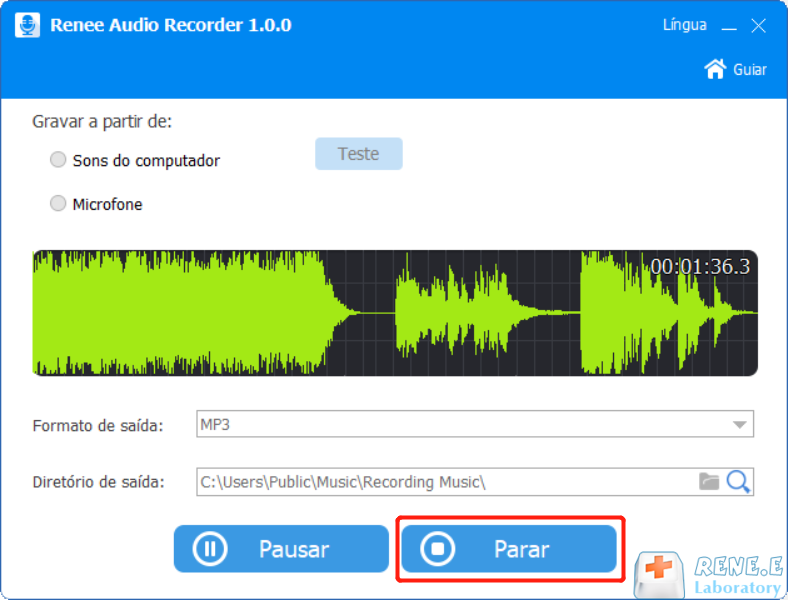
③ Ao reproduzir o vídeo, clique em “Gravar”. Quando terminar, clique em “Parar”.
Método 3: FFmpeg
Passos:
① Faça o download do FFmpeg no computador. Pressione simultaneamente os botões “Windows + R” no teclado e digite “cmd” na caixa e clique em “OK”.
② Digite o comando “C: WindowsSystem32ffmpeg.exe –i D: 0002.mp4 D: MP3002.mp3” na janela do prompt de comando e execute-o clicando em “Enter” para converter o vídeo no formato de áudio de destino.
Método 4: VLC Media Player
Para extrair o áudio de vídeo, siga as etapas abaixo:
① Baixe e abra o VLC. Clique em “Mídia” no menu e “Converter/Salvar”.
② Adicione o vídeo que deseja converter na nova janela. Quando a seleção estiver concluída, clique em “Converter/Salvar”.
③ Finalmente, em “Prefil”, escolha o formato de áudio (por exemplo: Áudio – MP3). Escolha o local de armazenamento no “Arquivo de Destino” e clique em “Iniciar”.
Link relacionado :
Como passar os vídeos do PC para o iPhone ou iPad?

11-11-2026
Ana : Como usuário da Apple, você tem a seguinte preocupação: Como passar os vídeos do PC para o iPhone...
Como diminuir a velocidade de um vídeo no YouTube? (PC, iPhone, Android)

11-11-2026
Sónia : Alguns vídeos do YouTube estão sendo reproduzidos muito rápido. Isso impede que os usuários vejam os detalhes e...



Comentários dos usuários
Deixe um comentário