Recomendações: Melhor programa para gravar jogos

Resumo
Hoje em dia, os jogos para PC tornaram-se uma das atividades de entretenimento mais comuns na vida das pessoas. Às vezes, os jogadores também querem gravar algumas cenas de jogo maravilhosas para compartilhar com outros amigos. Qual melhor programa para gravar jogos é recomendado para capturar vídeos de jogos em um PC? Deixe-me apresentá-lo um por um.
Renee Video Editor Pro

Fácil de usar O tamanho da janela de gravação pode ser personalizado e a gravação pode ser concluída com um clique.
Programação de Gravação Automática A hora de início da gravação pode ser definida e a gravação automática não tem medo de perder conteúdo interessante.
Efeitos de gravação Mudança de taxa de gravação, marcas d'água personalizáveis, efeitos de mouse, capturas de tela durante a gravação, etc.
Dispositivo de gravação simultânea Pode gravar a tela do computador Windows e a webcam ao mesmo tempo.
Software multifuncional Além da gravação de tela, você também pode editar vídeos e converter formatos.
Fácil de usar O tamanho da janela de gravação pode ser personalizado e a gravação pode ser concluída com um clique.
Programação de Gravação Automática A hora de início da gravação pode ser definida e a gravação automática não tem medo de perder conteúdo interessante.
Efeitos de gravação Mudança de taxa de gravação, marcas d'água personalizáveis, efeitos de mouse, capturas de tela durante a gravação, etc.
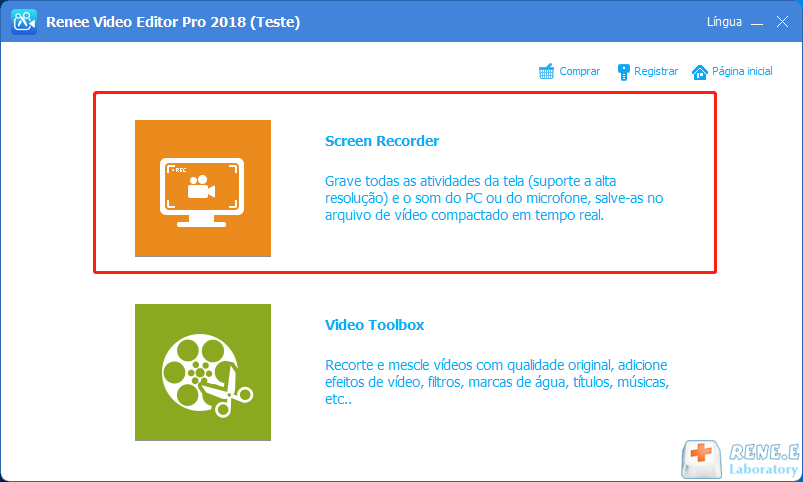
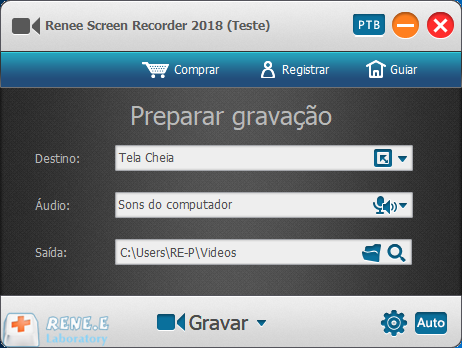
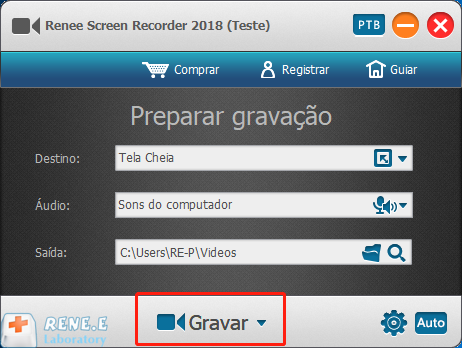
1. Baixe e instale o software, selecione “Screen Recorder”.
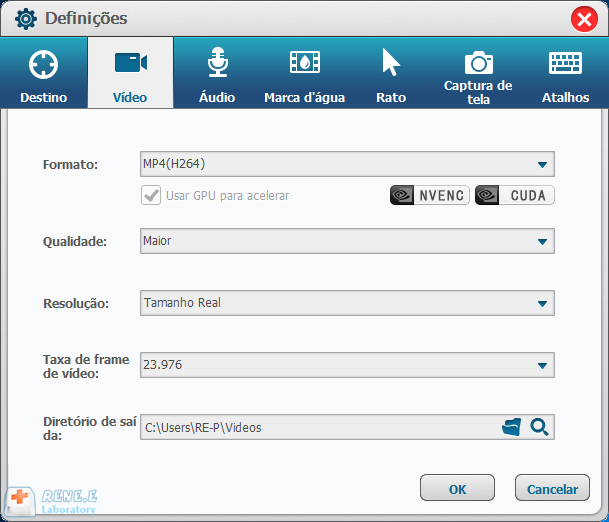
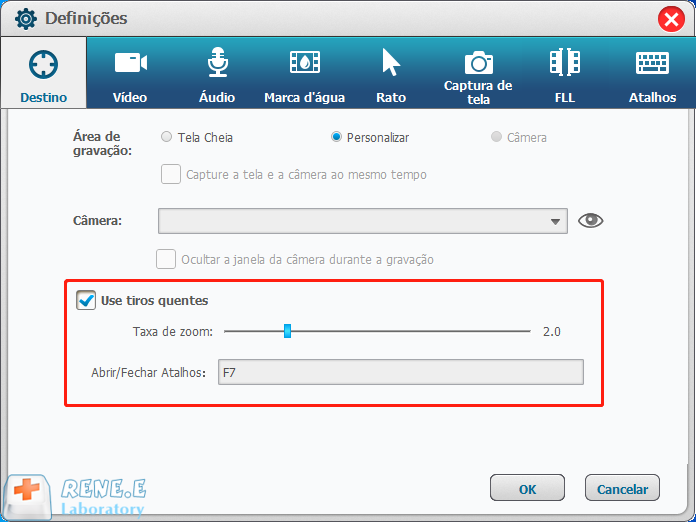
O foco permite que os usuários ampliem proporcionalmente a tela com o rato como o ponto de foco durante a gravação de vídeo. A função suporta 1,5 a 4 vezes a escala de zoom, o que permite aos usuários destacar o ponto-chave do vídeo em certos requisitos de gravação específicos. A tecla padrão para esta função é F7.
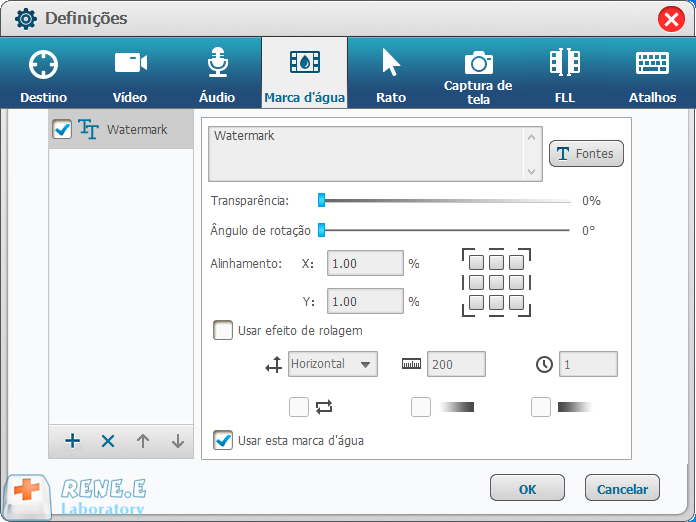
O software suporta marcas d’água de texto e marcas d’água de imagem. Depois de clicar no botão “+” no canto inferior esquerdo para adicionar a marca d’água, você pode ajustar a transparência, o ângulo de rotação e a posição da marca d’água. Você também pode definir o efeito de exibição móvel da marca d’água.
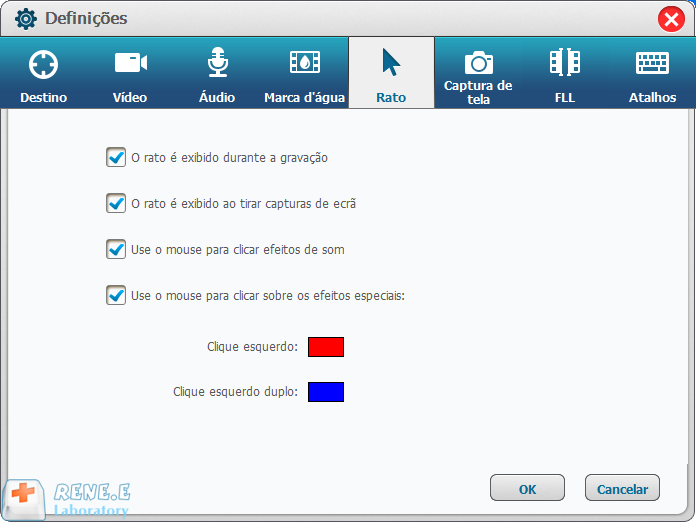
A função de Rato pode monitorar o movimento do mouse durante a gravação. Você não só pode gravar o movimento do cursor conforme necessário, mas também pode adicionar efeitos especiais automaticamente ao clicar com o rato / clicar duas vezes no vídeo gerado. Isso pode trazer muita conveniência ao gravar vídeos instrutivos que exigem explicação para os ouvintes.
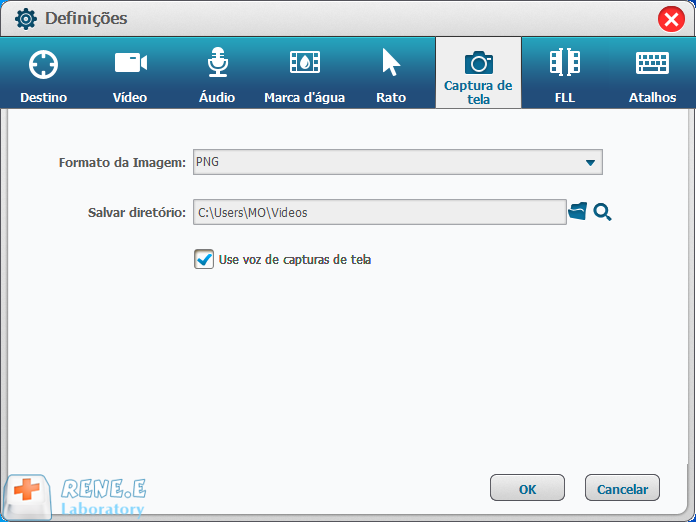
Qualquer que seja o vídeo sendo gravado ou não, o software pode fazer capturas de tela independentemente do vídeo (o atalho padrão é CTRL + ALT + F4) e o usuário pode definir a proporção do aspecto Liberação.
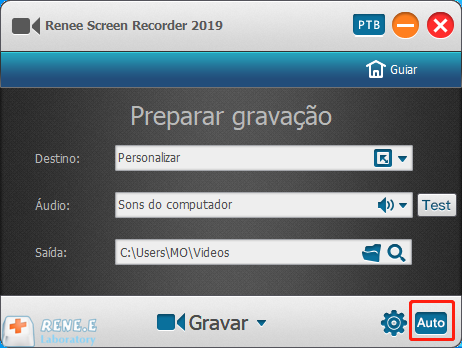
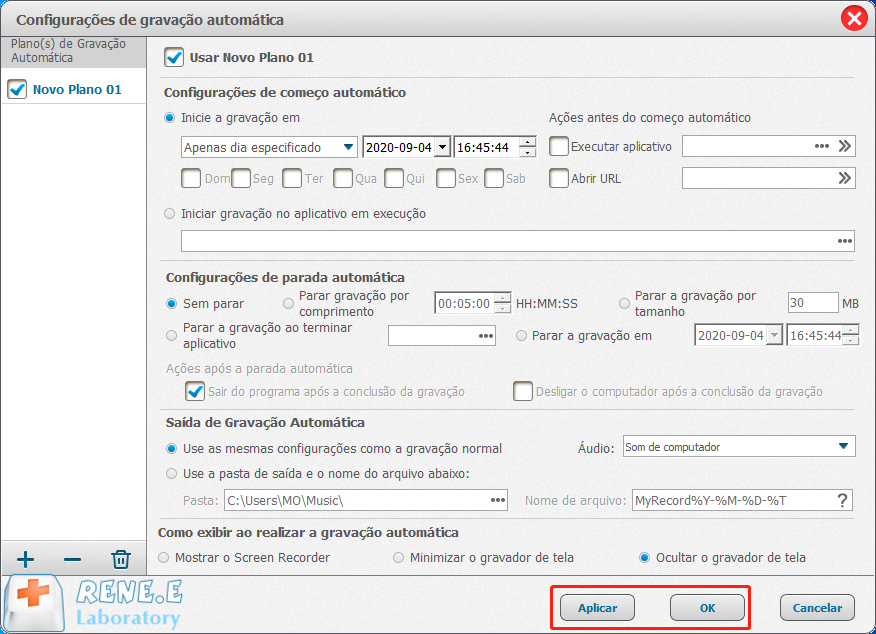
Para várias necessidades de gravação, o software pode acionar a gravação de vídeo em horários e condições específicas. Esta função pode ser usada para aplicações reais, como a gravação de reservas de conferências na web ou shows. As configurações relacionadas à gravação automática podem ser acessadas no canto inferior direito da interface.
Função de gravação de tela no Windows 10

Fraps
Nvidia GeForce
Dxtory
Link relacionado :
Melhor YouTube Downloader para Mac: Recomendação Expert Gratis

11-11-2026
Pedro : Descubra uma lista selecionada de downloaders de vídeos do YouTube gratuitos e fáceis de usar para Mac. Baixe...
Software de corte de vídeo recomendado
11-11-2026
Pedro : Caso o tamanho do vídeo esteja inadequado, é possível recortá-lo de acordo com a necessidade. Para quem busca...
Recomendações de sites para baixar legendas de filmes!

11-11-2026
Sónia : Muitos cinéfilos irão baixar recursos de filmes em alta definição da Internet, mas esses filmes geralmente não têm...



Comentários dos usuários
Deixe um comentário